Yamoxy app
Dernière mise à jour : 2026.11.26
Anciennement KidSafe. Yamoxy réunit yamori (家守), le gardien de la maison en japonais (c'est aussi le nom du gecko), et proxy, le relais par lequel passe la navigation.

Installation
- Téléchargez Yamoxy.dmg et ouvrez-le.
- Glissez Yamoxy dans Applications, puis ouvrez l’app. macOS demande de confirmer : cliquez sur Ouvrir. Yamoxy est signé et notarisé par Apple.
- Un gecko apparaît dans la barre des menus. Les contenus pour adultes sont bloqués tout de suite.
Rien d’autre à installer : Privoxy est inclus, et Yamoxy se met à jour tout seul. Avec Homebrew :
brew tap lls-hcr/tap
brew trust lls-hcr/tap
brew install --cask yamoxy
Pourquoi ce projet
Il y a quelques années, quand ma fille était plus petite, j’avais développé un filtre web pour bloquer les contenus indésirables, avec Privoxy, Squid, SquidGuard et d’autres ressources trouvées sur internet (voir mes notes sur le proxy de filtrage web, en anglais). J’y avais consacré beaucoup de temps, pour un résultat plutôt efficace. Il existait de nombreuses applications, parfois gratuites, plus souvent payantes, et pas toujours efficaces. Mais surtout, je voulais construire quelque chose moi-même.
J’ai toujours eu envie de créer une vraie application, mais je n’avais pas les compétences en programmation. Aujourd’hui, grâce aux outils d’IA, il est devenu possible de réaliser une application complète sans savoir programmer, et cela change beaucoup de choses. J’ai donc lancé ce petit projet. Je n’écris pas le code moi-même : je demande à l’IA de le faire à ma place. Pour ce projet, j’utilise Claude, d’Anthropic.
Comment ça marche
Yamoxy est une petite app qui se loge dans la barre de menus de macOS. Elle contient sa propre copie de Privoxy, qui tourne localement sur le Mac.
Privoxy est un proxy web libre et gratuit. Tout le trafic web du Mac passe par lui, et il décide, site par site, ce qui est autorisé et ce qui est bloqué. Il existe depuis plus de vingt ans et il est maintenu par des bénévoles.
Yamoxy s’occupe du reste : l’app télécharge les listes de blocage choisies, les transforme en règles Privoxy, teste la nouvelle configuration et revient à la précédente en cas de problème.
Depuis la barre de menus, on peut mettre le filtrage en pause sans rien supprimer, mettre à jour les listes, et ouvrir le moniteur ou le guide d’utilisation. Un mot de passe parent, facultatif, protège chaque modification, la pause et la fermeture de l’app.
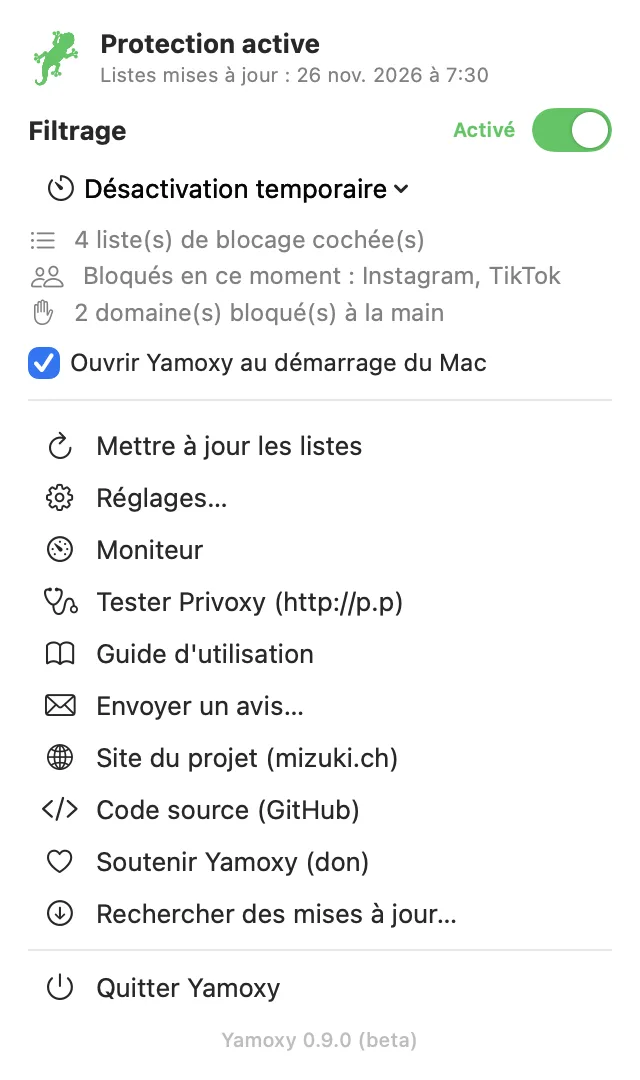
Disponible en français et en anglais. L'app suit la langue du Mac, et on peut la changer dans les réglages.
Vérifier que ça fonctionne
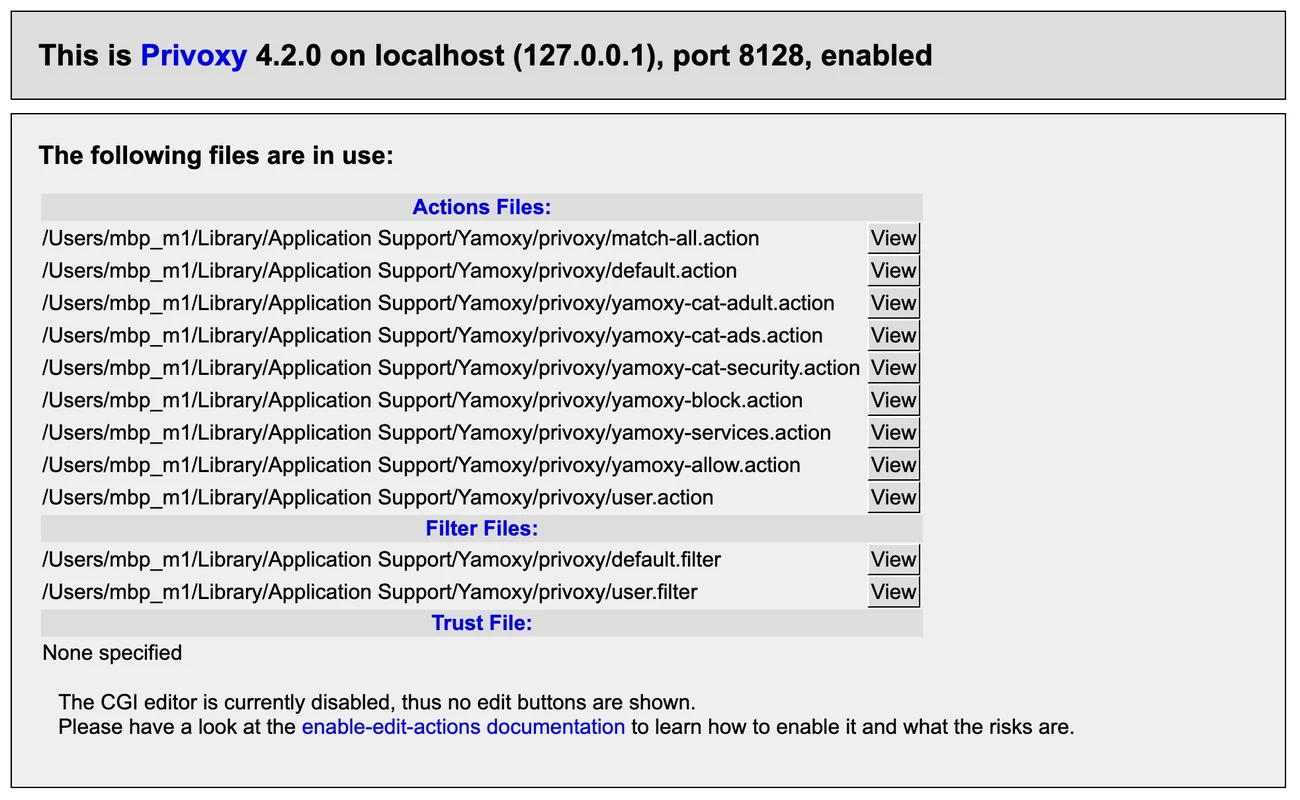
Dans le menu de Yamoxy, Tester Privoxy ouvre la page http://p.p. Cette page est affichée par Privoxy lui-même, pas par un site web. Si elle indique « This is Privoxy … enabled », le filtre fonctionne et le trafic web du Mac passe bien par lui.
Depuis cette page, View & change the current configuration liste les fichiers créés par Yamoxy : un fichier par catégorie de listes, plus les domaines bloqués et la liste blanche.
Listes de blocage
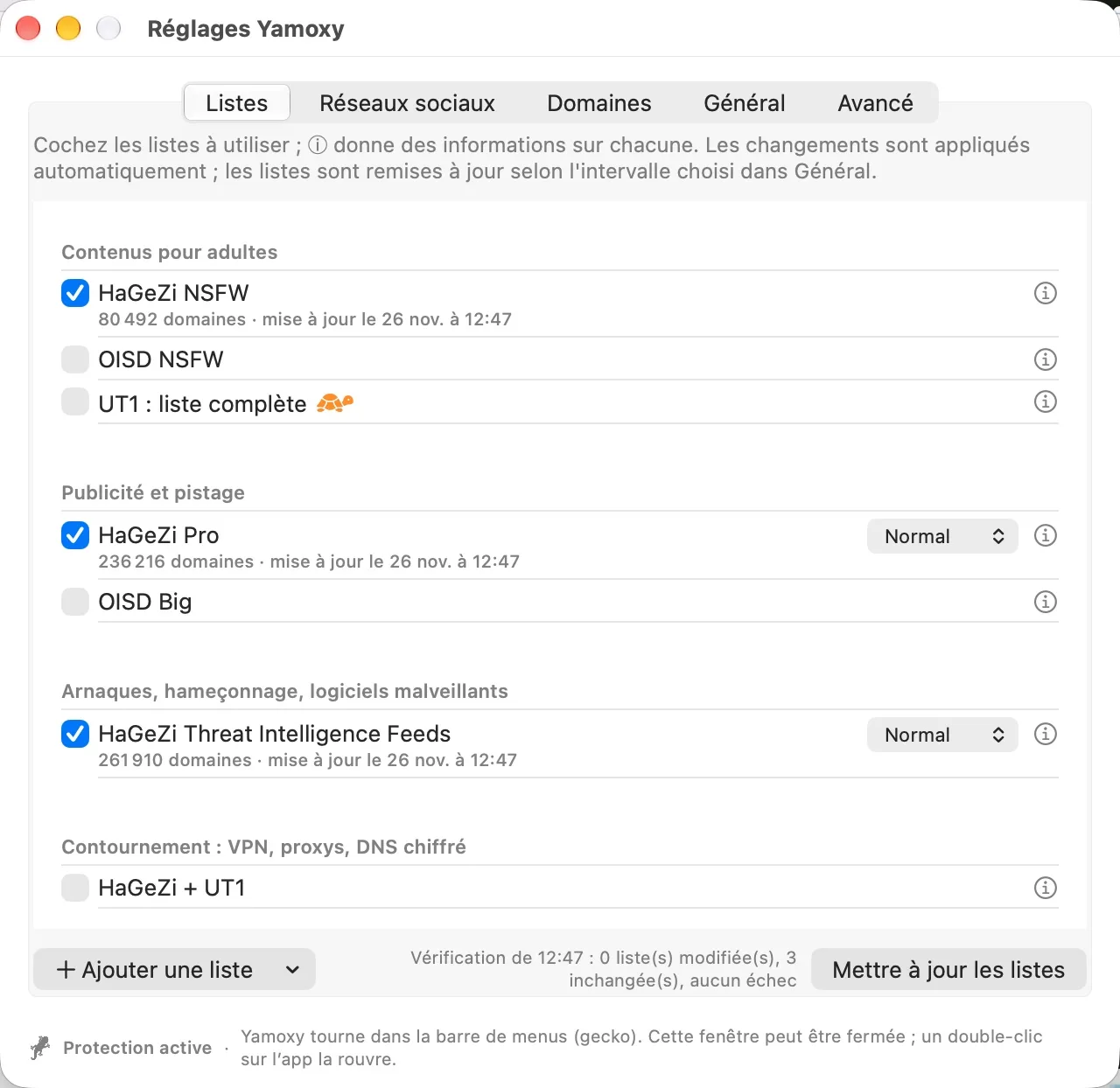
L’app propose un catalogue de listes de blocage gratuites, maintenues par la communauté open source. Les listes principales sont visibles tout de suite dans la fenêtre Listes, classées par thème. Au départ, seule HaGeZi NSFW (contenus pour adultes) est cochée. Chaque liste, y compris celle-ci, s’active ou se désactive d’un clic.
| Dans la fenêtre Listes | Listes | Licence |
|---|---|---|
| Contenus pour adultes | HaGeZi NSFW, OISD NSFW, liste UT1 complète | GPL-3.0, CC BY-SA 4.0 |
| Publicité et pistage | HaGeZi Pro, OISD Big | GPL-3.0 |
| Arnaques et logiciels malveillants | HaGeZi Threat Intelligence Feeds | GPL-3.0 |
| Contournement : VPN, proxys, DNS chiffré | HaGeZi + UT1 | GPL-3.0, CC BY-SA 4.0 |
Les autres listes se trouvent dans la bibliothèque, derrière le bouton Ajouter une liste. Une fois ajoutées, elles apparaissent aussi dans la fenêtre.
| Dans la bibliothèque (Ajouter une liste) | Listes | Licence |
|---|---|---|
| Autres thèmes | UT1 : jeux d’argent, violence, drogues, rencontres, réseaux sociaux, jeux en ligne, téléchargement illégal, raccourcisseurs d’adresses. HaGeZi : jeux d’argent | CC BY-SA 4.0, GPL-3.0 |
| Autres listes gratuites : publicité et pistage | EasyList, EasyPrivacy, Liste FR, AdGuard DNS filter | GPL-3.0, CC BY-SA 3.0 |
| Autres listes gratuites : StevenBlack | Unified hosts (publicité et malware), contenus pour adultes, jeux d’argent | MIT |
| Autres listes gratuites : télémétrie | HaGeZi : Apple, Microsoft (Office, Windows) | GPL-3.0 |
HaGeZi Pro et HaGeZi Threat Intelligence Feeds existent en trois niveaux : Léger, Normal ou Renforcé. Plus le niveau est élevé, plus la liste bloque, avec un peu plus de risque de bloquer un site par erreur.
Chaque liste a sa fiche ⓘ : qui la maintient, ce qu’elle bloque, sa taille, la fréquence de ses mises à jour, le risque de blocage par erreur et sa licence. Le guide d’utilisation aide aussi à choisir : HaGeZi est un bon choix pour chaque thème, OISD est réputée pour ne rien casser, et UT1 est la seule à couvrir des thèmes comme la violence ou les drogues.
Certaines listes sont très lourdes, comme la liste UT1 complète pour adultes (environ 4,6 millions de domaines, près de 800 Mo de mémoire). L’app les signale par une 🐢 et prévient avant de les activer.
On peut aussi gérer ses propres listes :
- ajouter une liste depuis la bibliothèque, depuis une adresse web ou depuis un fichier du Mac ;
- supprimer une liste ajoutée ;
- activer ou désactiver n’importe quelle liste, sans la supprimer.
Les listes se mettent à jour automatiquement, de toutes les heures à une fois par semaine (ou jamais).
Bloquer et autoriser des sites
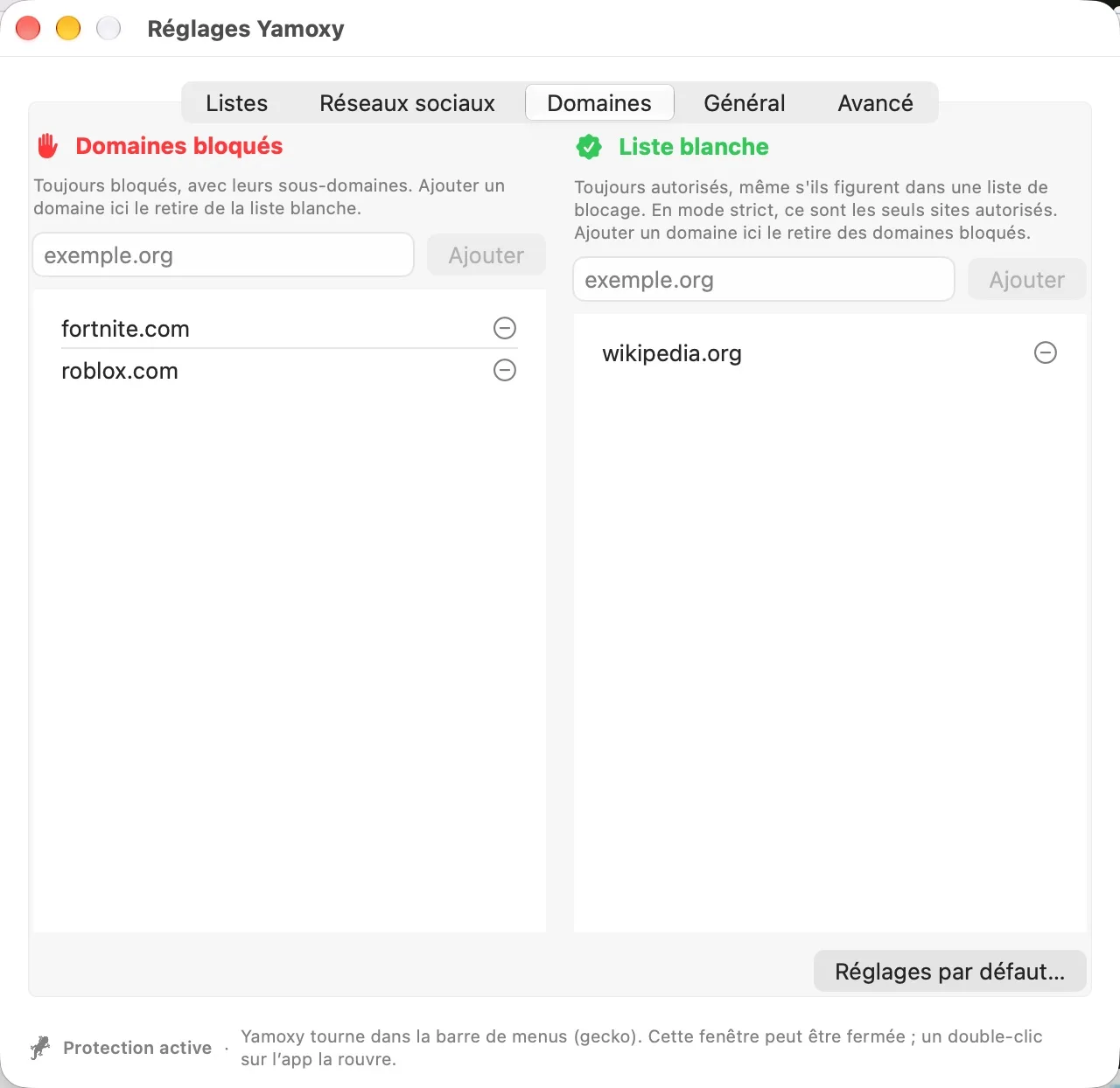
À la main, par exemple un jeu ou un site qui ne figure dans aucune liste.
Avec la liste blanche, quand une liste bloque un site que l'on veut garder.
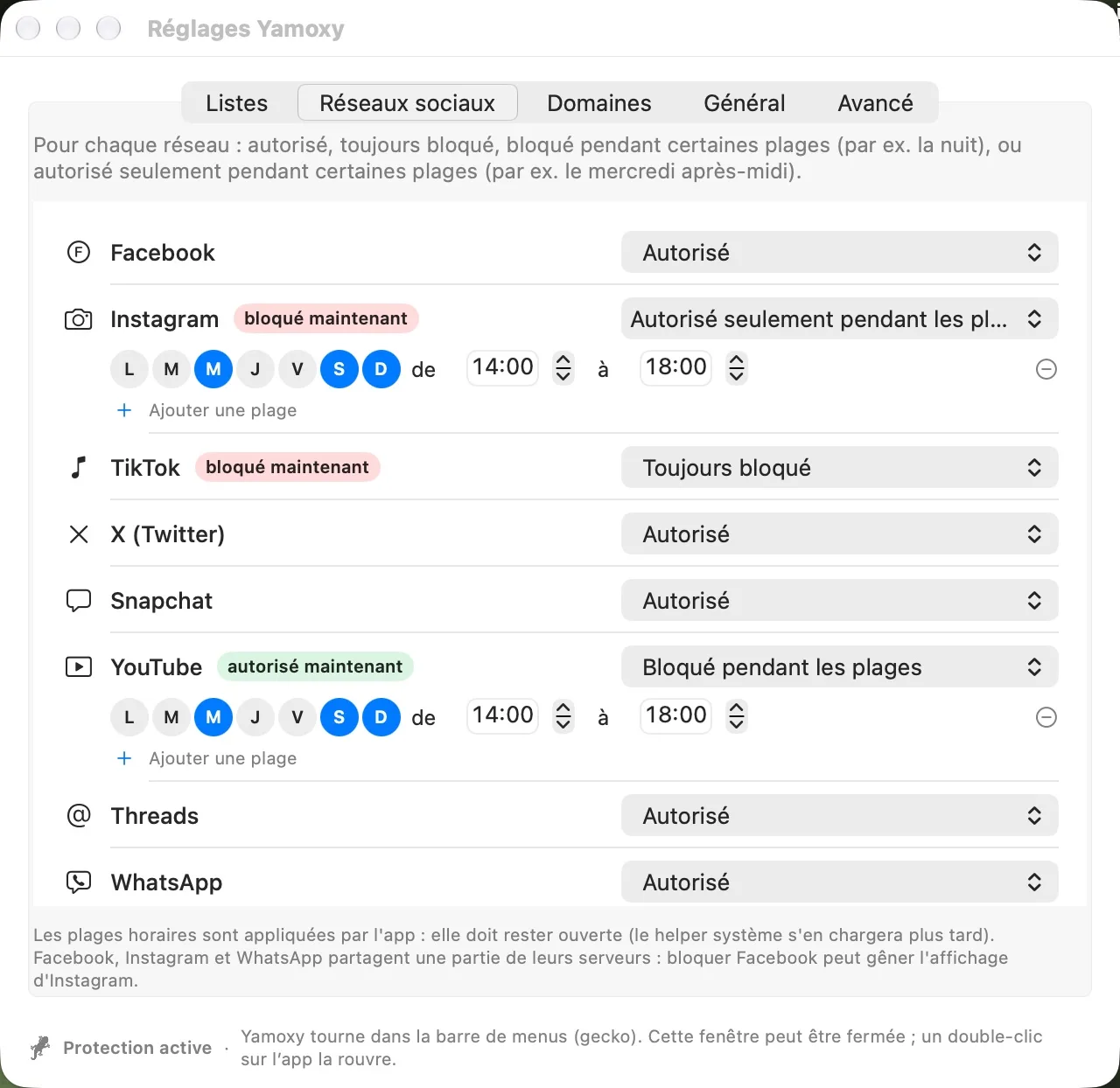
Facebook, Instagram, TikTok, YouTube, Discord… Autorisés, toujours bloqués, ou bloqués à certaines heures.
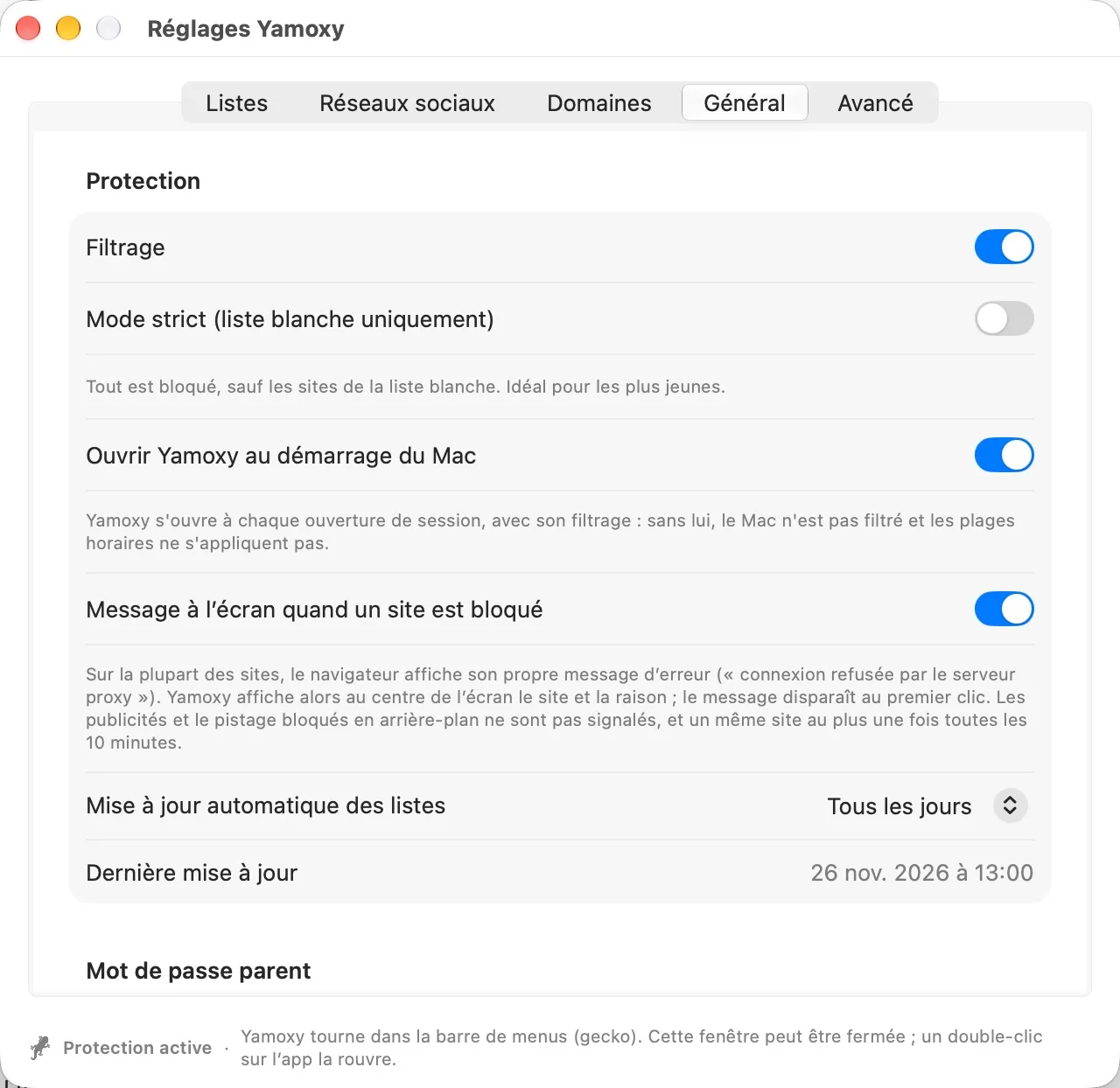
Tout est bloqué sauf la liste blanche. Pour les plus jeunes.
Moniteur et statistiques
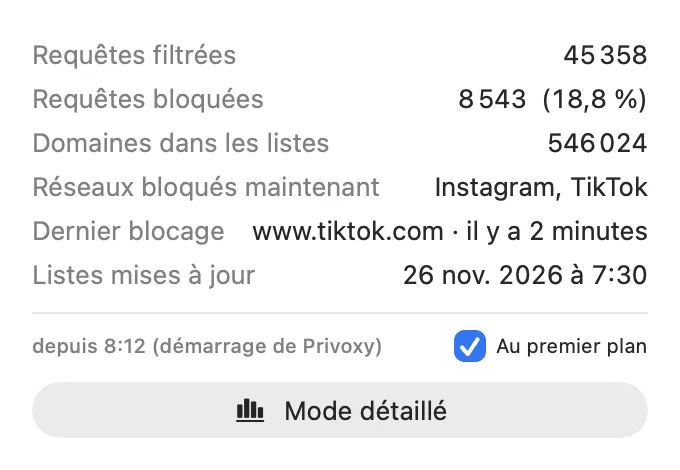
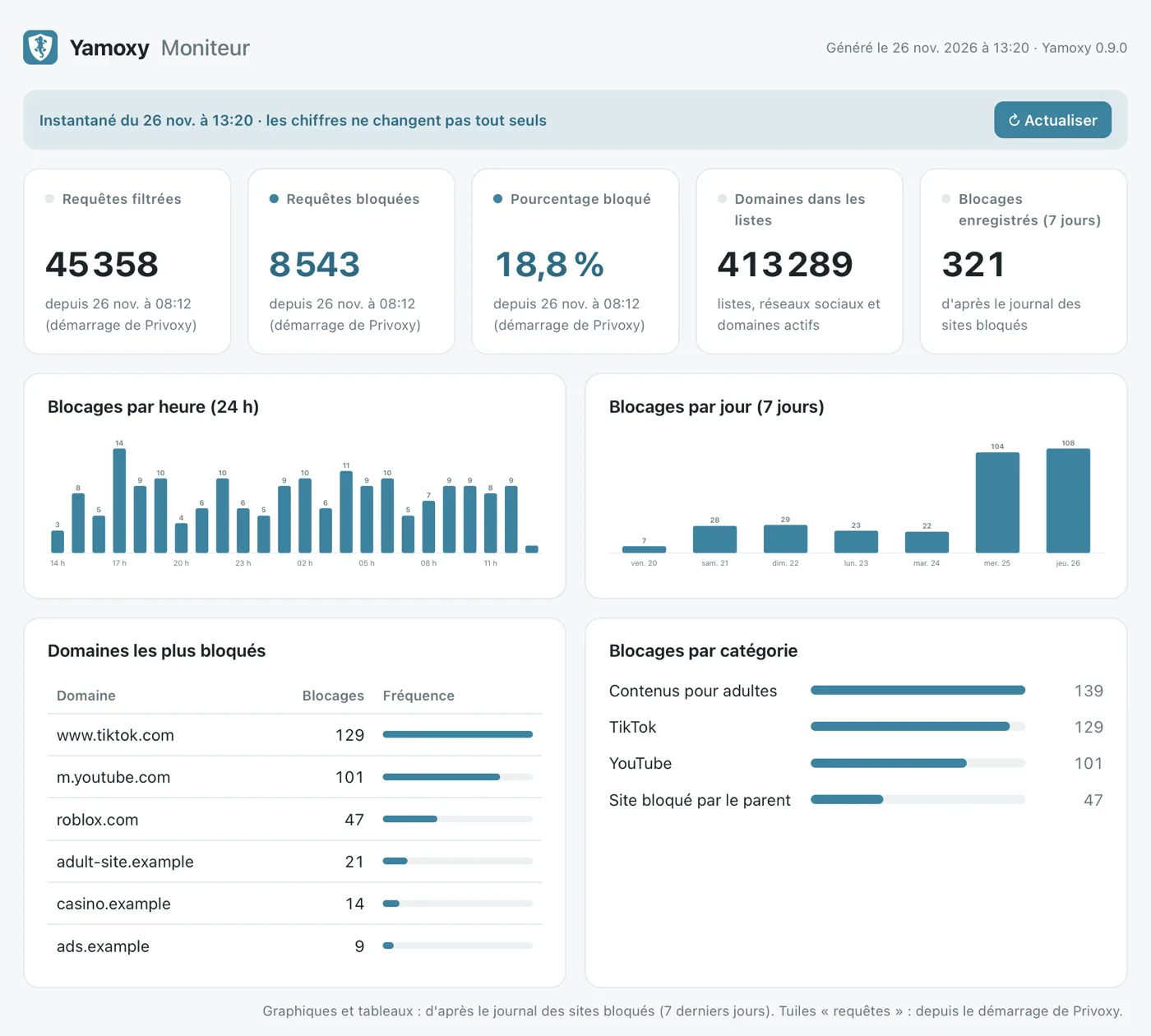
Depuis le menu du gecko, Moniteur ouvre une petite fenêtre flottante avec des compteurs en direct : requêtes filtrées, requêtes bloquées et leur pourcentage, nombre de domaines dans les listes, réseaux sociaux bloqués en ce moment et dernier site bloqué.
La fenêtre peut rester au premier plan, pour suivre ce qui se passe pendant que le Mac est utilisé.
Un mode détaillé ouvre une page locale avec des graphiques : blocages par heure et par jour, domaines les plus bloqués et blocages par catégorie. Tout reste sur le Mac, rien n’est envoyé nulle part, et rien ne tourne quand le moniteur est fermé.
Réglages avancés
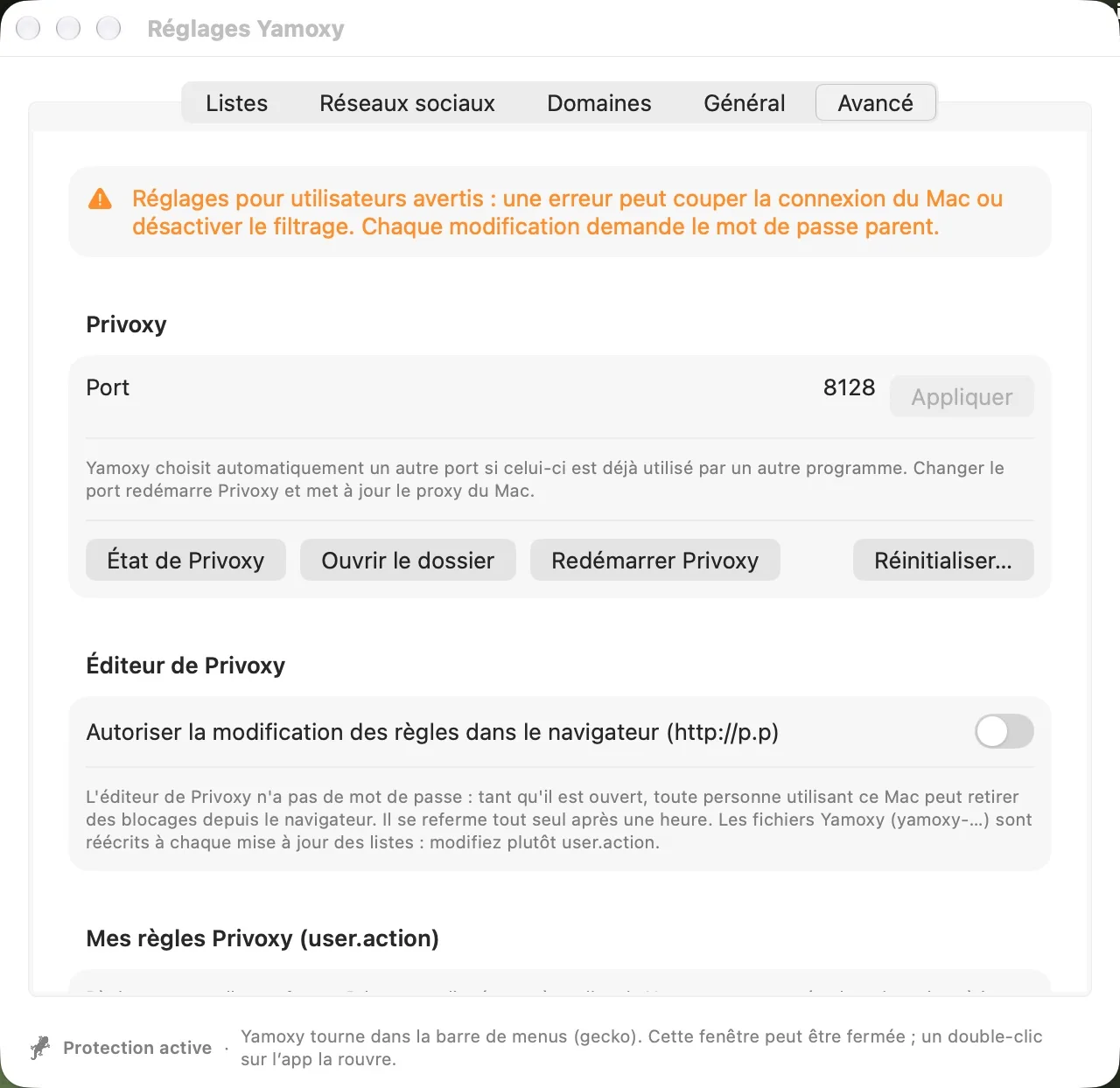
Pour les utilisateurs avertis, un onglet Avancé donne accès à Privoxy lui-même. Un avertissement rappelle qu’une erreur peut couper la connexion du Mac, et chaque modification demande le mot de passe parent.
- Port : choisi automatiquement si 8128 est déjà utilisé, ou réglé à la main ;
- Éditeur de Privoxy dans le navigateur (http://p.p), qui se referme tout seul après une heure ;
- Vos propres règles Privoxy (user.action), vérifiées avant d’être appliquées ;
- un journal des sites bloqués, des domaines qui contournent le filtre, et des boutons pour redémarrer ou réinitialiser Privoxy.
Si Privoxy s’arrête, Yamoxy le redémarre, ou retire le proxy s’il n’y arrive pas. Le Mac ne perd jamais sa connexion.
Guide d’utilisation
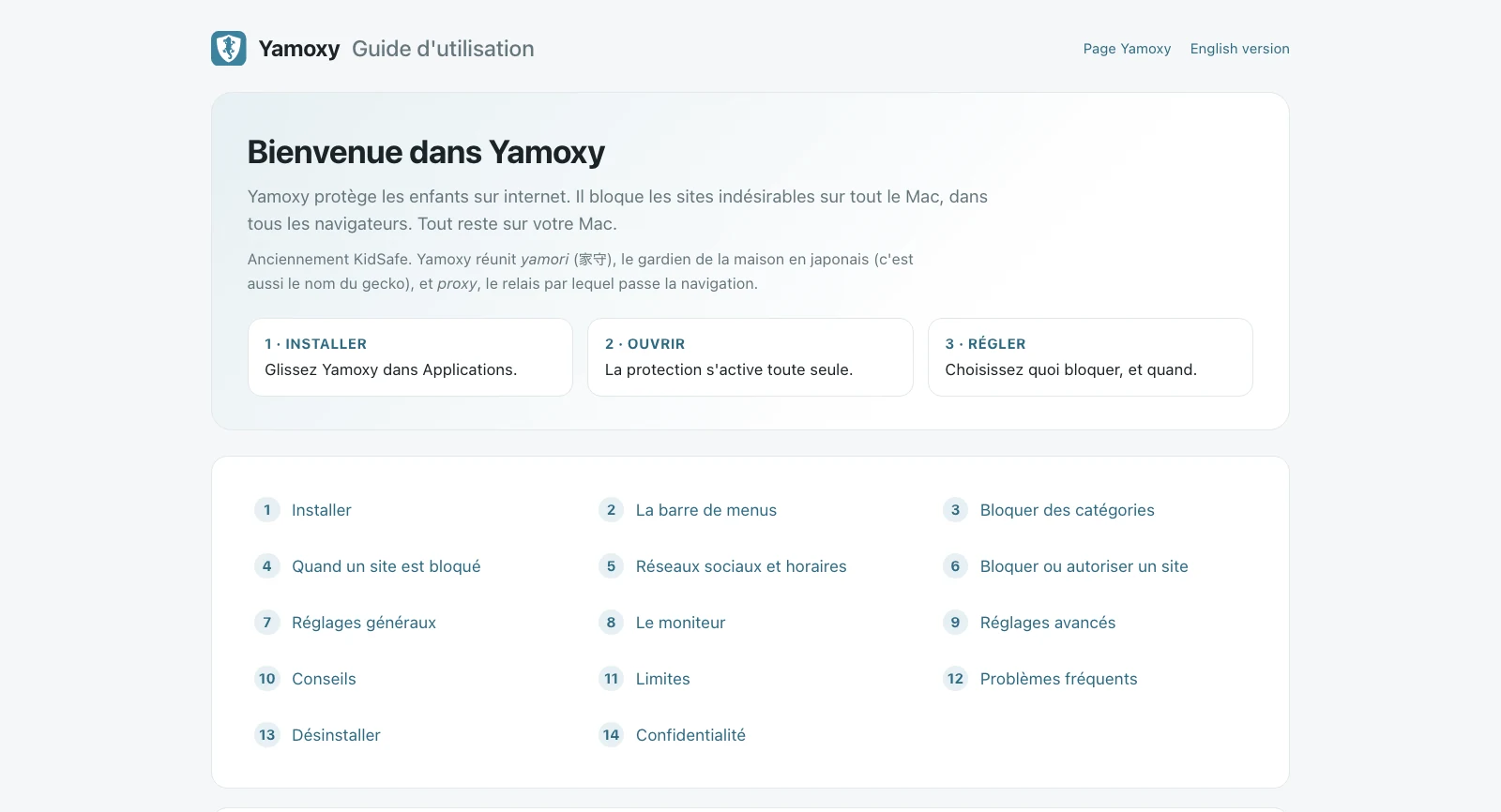
L’app est livrée avec un guide d’utilisation complet, en français et en anglais. Il s’ouvre depuis l’app et fonctionne sans internet. En quatorze courts chapitres, il explique comment installer Yamoxy, bloquer des catégories et des sites, régler les horaires des réseaux sociaux, lire le moniteur, résoudre les problèmes fréquents et désinstaller l’app.
Confidentialité et limites
- Pas de compte, pas de publicité, pas de suivi. Aucune donnée personnelle ne quitte le Mac. Yamoxy se connecte seulement pour télécharger les listes et vérifier les nouvelles versions sur GitHub.
- Yamoxy filtre par nom de domaine : il ne lit jamais le contenu des pages.
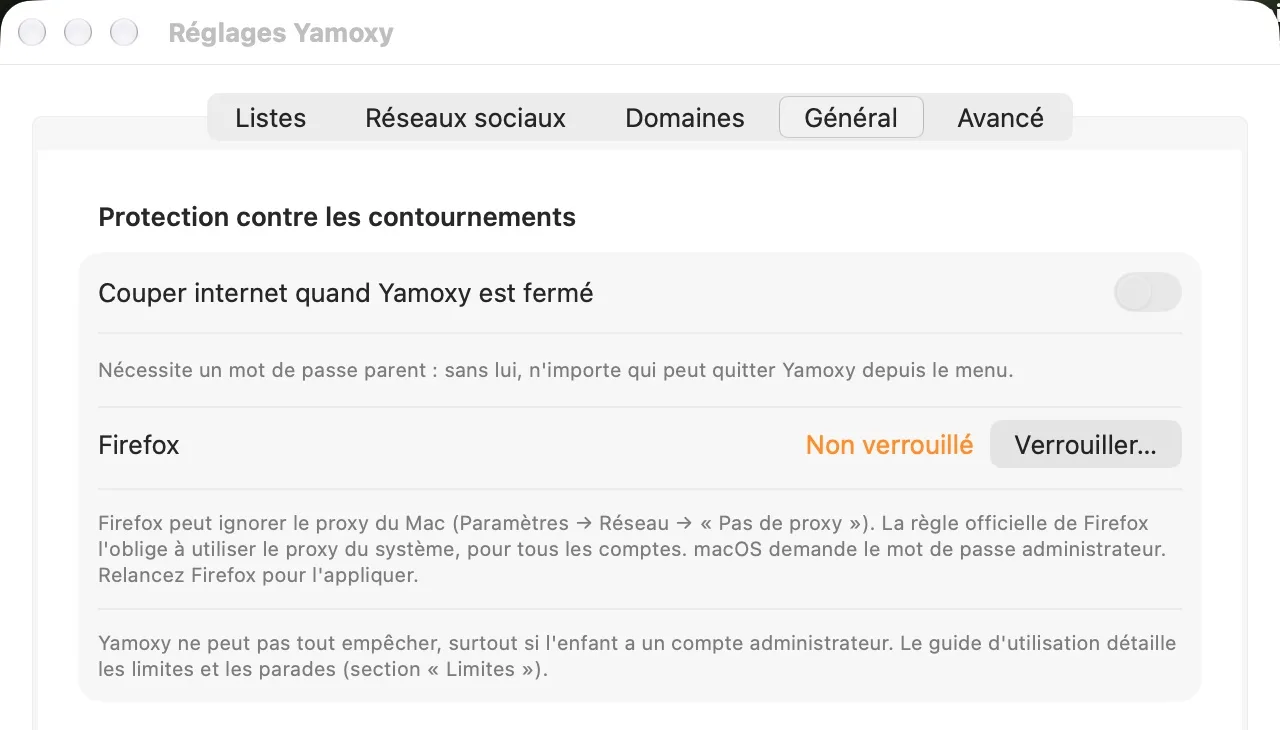
- Un enfant avec un compte administrateur peut désactiver Yamoxy. Créez-lui un compte standard et définissez un mot de passe parent.
- Yamoxy protège le Mac seulement, pas les téléphones ni les tablettes. Aucun filtre n’est parfait : parler avec ses enfants reste essentiel.
Désinstaller
Dans l’app : Réglages → Général → Désinstaller Yamoxy…, ou double-clic sur Uninstall Yamoxy dans le .dmg. Privoxy et le réglage du proxy sont retirés : le Mac revient à son état d’origine. Avec Homebrew : brew uninstall --zap --cask yamoxy.
Une app gratuite
Ce projet me prend du temps. Si l’app vous est utile, vous pouvez la soutenir par un petit don. Mais Yamoxy repose sur des outils open source, comme Privoxy et les listes de blocage, développés et partagés gratuitement par de vrais développeurs. C’est pourquoi cette app restera toujours gratuite.
Yamoxy est un logiciel libre, sous licence GPL v3. Une question, un bug ou une idée : Envoyer un avis… dans le menu de Yamoxy, ou un ticket sur GitHub.