Bienvenue dans Yamoxy
Yamoxy protège les enfants sur internet. Il bloque les sites indésirables sur tout le Mac, dans tous les navigateurs. Tout reste sur votre Mac.
Anciennement KidSafe. Yamoxy réunit yamori (家守), le gardien de la maison en japonais (c'est aussi le nom du gecko), et proxy, le relais par lequel passe la navigation.
Installer
Deux minutes. Rien d'autre à installer : le filtre Privoxy est inclus.
- Ouvrez
Yamoxy.dmg. Glissez Yamoxy sur Applications. - Ouvrez Yamoxy depuis Applications.
- macOS demande de confirmer : cliquez sur Ouvrir. Yamoxy est signé et vérifié par Apple.
- C'est fait. Un gecko apparaît en haut à droite de l'écran.
La barre de menus
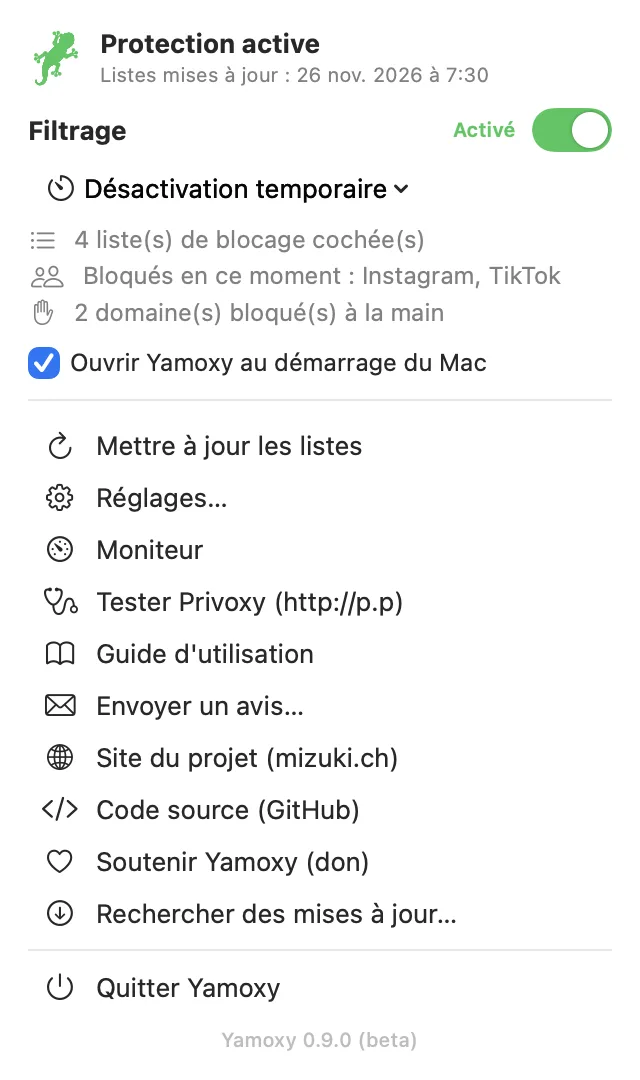
Tout part du gecko, en haut à droite de l'écran : bien visible quand le filtrage est actif, grisé sinon.
État
- Vert : protection active.
- Orange : protection incomplète. La raison s'affiche, avec un bouton pour corriger.
Filtrage
L'interrupteur met le filtrage en pause : plus rien n'est bloqué, et Privoxy s'affiche « disabled » sur http://p.p. Rien n'est supprimé. Un clic le relance.
Désactivation temporaire : 30 secondes, 1, 5 ou 15 minutes, ou 1 heure. Le menu affiche le temps restant, puis le filtrage reprend tout seul. Si un mot de passe parent est défini, il est demandé.
Raccourcis
- Mettre à jour les listes
- Réglages, moniteur, ce guide
- Tester Privoxy : vérifie que le navigateur passe par le filtre
- Envoyer un avis, faire un don, quitter
Bloquer des catégories
Onglet Listes. Cochez, c'est appliqué en quelques secondes.
- Par thème : contenus pour adultes, publicité et pistage, arnaques et logiciels malveillants, contournement (VPN, proxys, DNS chiffré). Chaque thème propose une ou plusieurs listes ; au départ, seule HaGeZi NSFW est cochée.
- Niveau (HaGeZi Pro, HaGeZi Threat Intelligence Feeds) : Léger, Normal ou Renforcé. Plus le niveau est élevé, plus la liste bloque, avec un peu plus de risque de bloquer un site par erreur.
- ⓘ : la fiche de la liste.
- 🐢 Tortue : liste très lourde (UT1 complète, sécurité au niveau Renforcé). Elle peut ralentir la navigation.
- Ajouter une liste : Autres thèmes (jeux d'argent, violence, drogues, rencontres, réseaux sociaux, jeux en ligne, téléchargement illégal, raccourcisseurs d'adresses), Autres listes gratuites (StevenBlack, EasyList, AdGuard DNS filter…), une adresse web ou un fichier du Mac. Une liste ajoutée se supprime avec la corbeille.
exemple.com bloque aussi www.exemple.com et tous ses sous-domaines.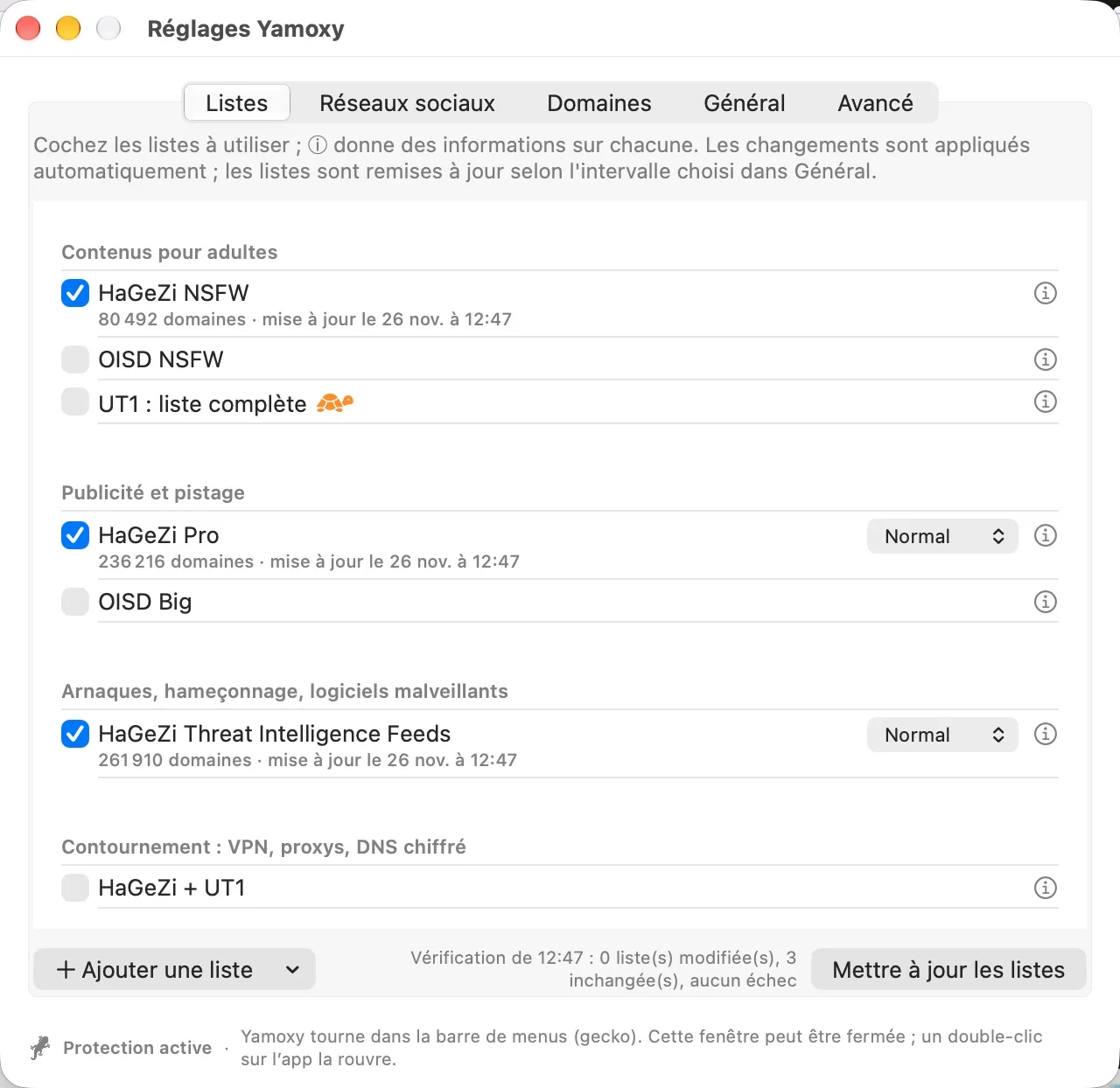
Quelle liste choisir ?
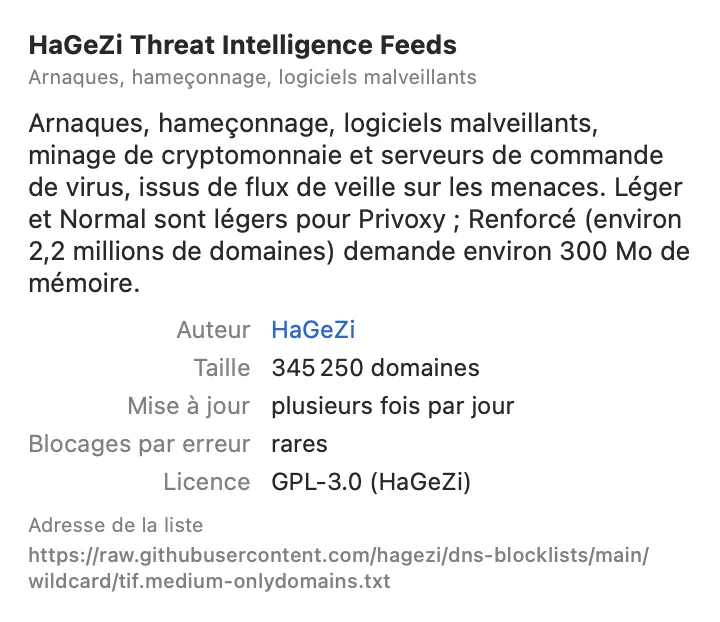
La fiche ⓘ indique l'auteur de la liste, ce qu'elle bloque, sa taille, à quelle fréquence son auteur la met à jour, le risque de blocage par erreur, sa licence et son adresse.
- HaGeZi
- Mise à jour plusieurs fois par jour. La référence actuelle, avec peu de blocages par erreur : un bon choix pour chaque thème.
- OISD
- Mise à jour toutes les heures. Réputée pour ne rien casser ; complète HaGeZi.
- UT1
- Mise à jour chaque jour par l'Université Toulouse Capitole, utilisée dans les écoles françaises. La seule à couvrir des thèmes comme la violence ou les drogues.
Deux listes d'un même thème se complètent, mais se recoupent en grande partie : une seule suffit souvent.
Mise à jour des listes
Automatique selon l'intervalle choisi dans Général (compté depuis la dernière mise à jour, tant que Yamoxy est ouvert), ou immédiate avec Mettre à jour les listes. Pendant la mise à jour, chaque liste affiche son étape : téléchargement, conversion au format de Privoxy, remplacement dans Privoxy.
- mise à jour le…
- Dernière mise à jour réussie, avec le nombre de domaines ajoutés ou retirés s'il a changé. Au survol : le dernier changement du contenu.
- En orange
- Téléchargement impossible : la copie précédente reste utilisée, l'enfant reste protégé. La raison s'affiche au survol.
En bas de l'onglet, un résumé : listes modifiées, inchangées, échecs. Une liste inchangée n'est pas retéléchargée : le site confirme simplement qu'elle n'a pas changé.
Quand un site est bloqué
Ce que voit l'enfant, et comment Yamoxy l'explique.
Presque tous les sites sont chiffrés (https://). Le navigateur n'affiche alors pas la page de Yamoxy, mais son propre message d'erreur. C'est normal : le site est bien bloqué.
| Navigateur | Message |
|---|---|
| Firefox | « La connexion a été refusée par le serveur proxy » |
| Chrome, Edge, Brave | ERR_TUNNEL_CONNECTION_FAILED |
| Safari | « Safari ne parvient pas à ouvrir la page » |
Site non chiffré (http://) | Page « Request blocked » de Privoxy |
Le message de Yamoxy
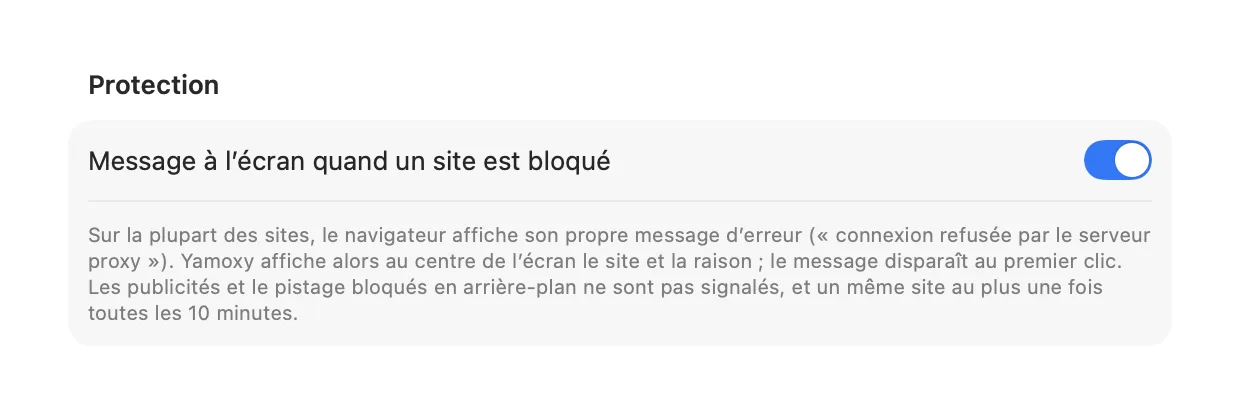
En même temps, Yamoxy affiche au centre de l'écran le site et la raison, quel que soit le navigateur. Le message disparaît au premier clic.
Les publicités et le pistage bloqués en arrière-plan ne sont pas signalés. Un même site l'est au plus une fois toutes les 10 minutes.

Désactiver le message
Réglages → Général → décochez Message à l'écran quand un site est bloqué.
Les sites restent bloqués ; seul le message disparaît. Si un mot de passe parent est défini, il est demandé.
Réseaux sociaux et horaires
Onglet Réseaux sociaux. Un réglage par réseau : TikTok, Instagram, YouTube, Snapchat…
- Autorisé
- Accès libre.
- Toujours bloqué
- Bloqué en permanence.
- Bloqué pendant les plages
- Exemple : la nuit, de 21:00 à 07:00.
- Autorisé seulement pendant les plages
- Exemple : mercredi et week-end, de 14:00 à 18:00.
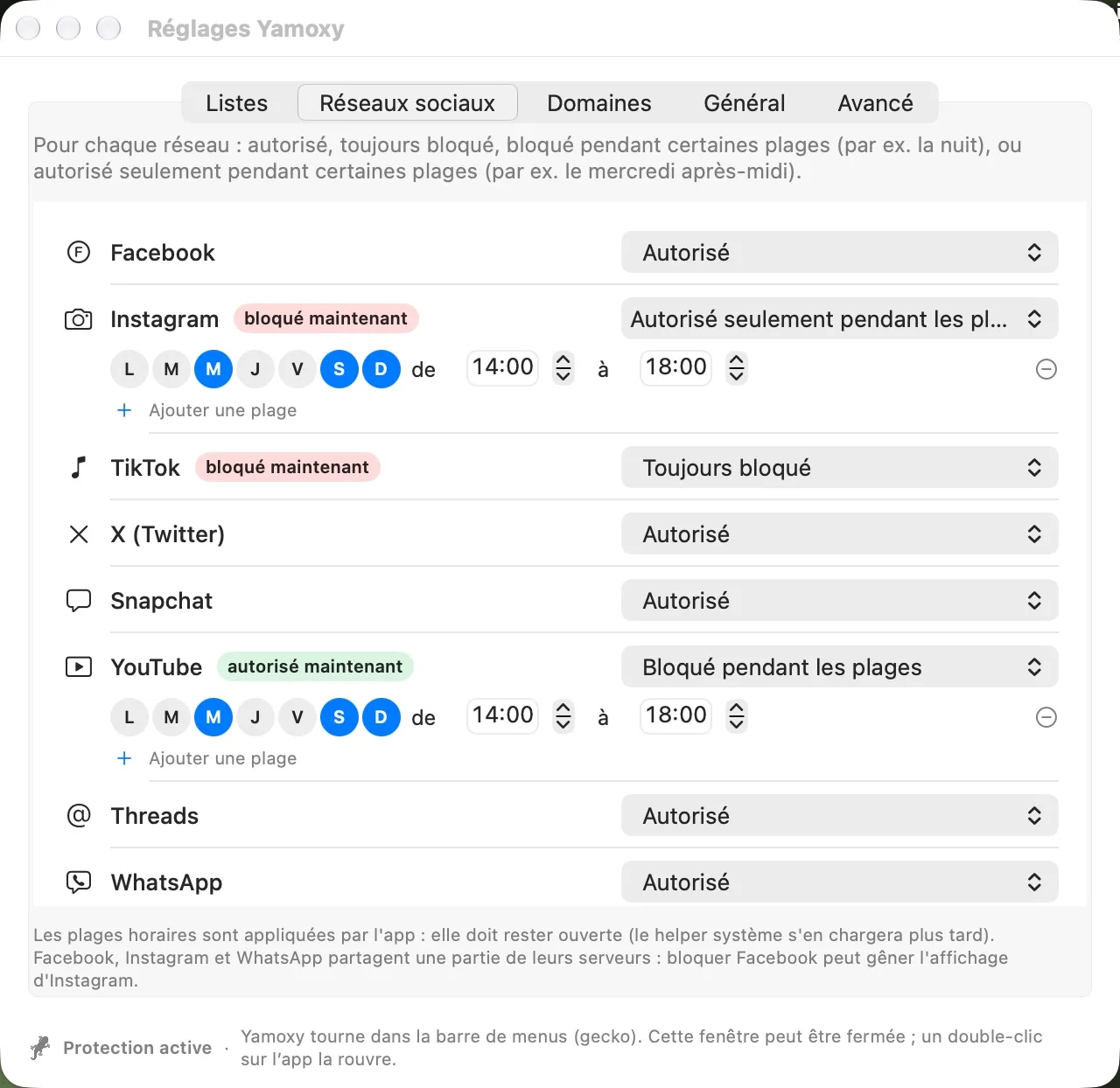
Le badge indique l'état actuel : bloqué maintenant ou autorisé maintenant. Quand une plage commence, les onglets déjà ouverts sont coupés.
Bloquer ou autoriser un site
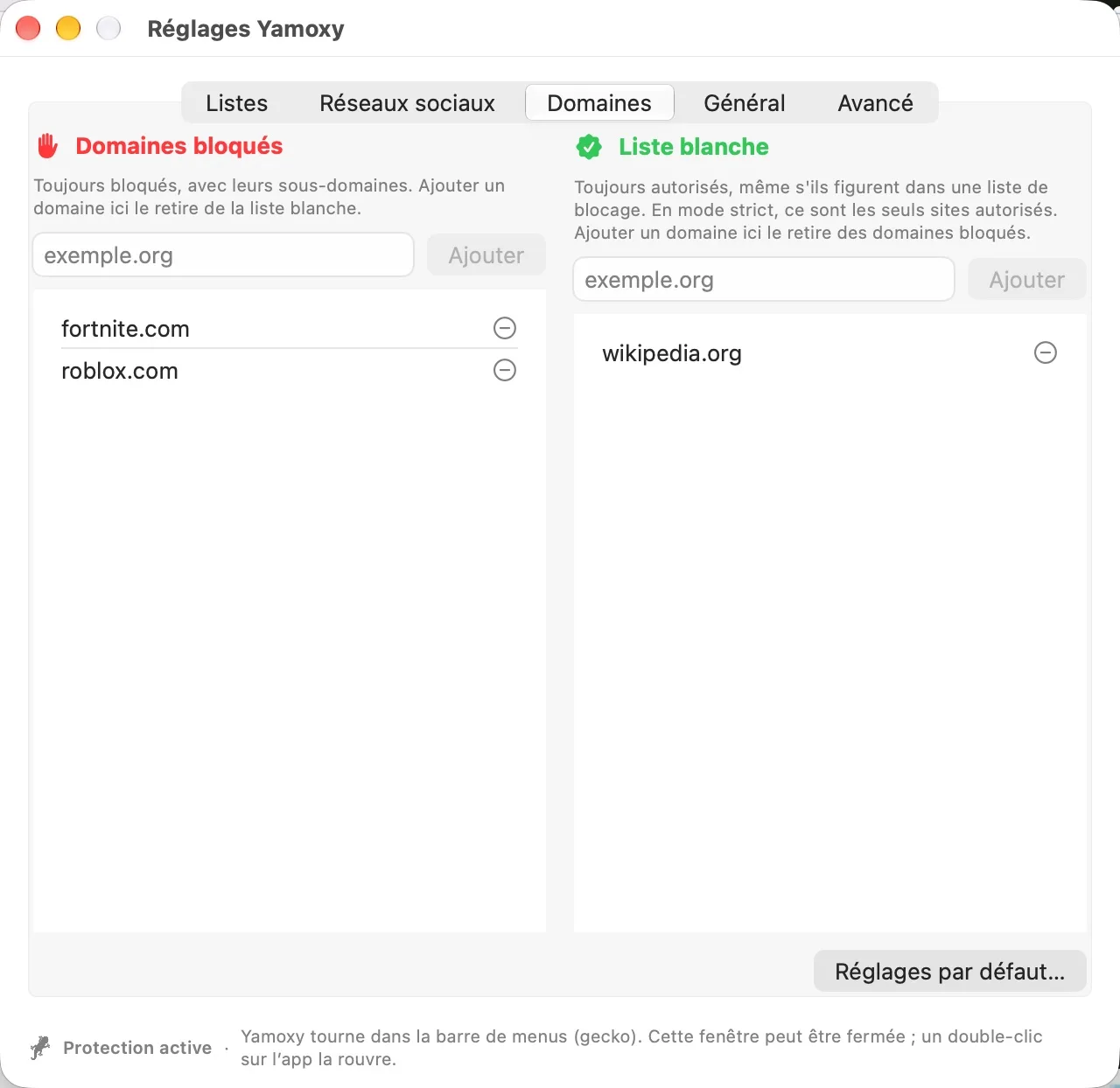
Onglet Domaines. Deux colonnes.
- Domaines bloqués : bloqués en permanence.
- Liste blanche : toujours autorisés, même s'ils sont dans une liste. Idéal pour débloquer un site bloqué à tort.
Collez une adresse complète : Yamoxy ne garde que le domaine.
Réglages généraux
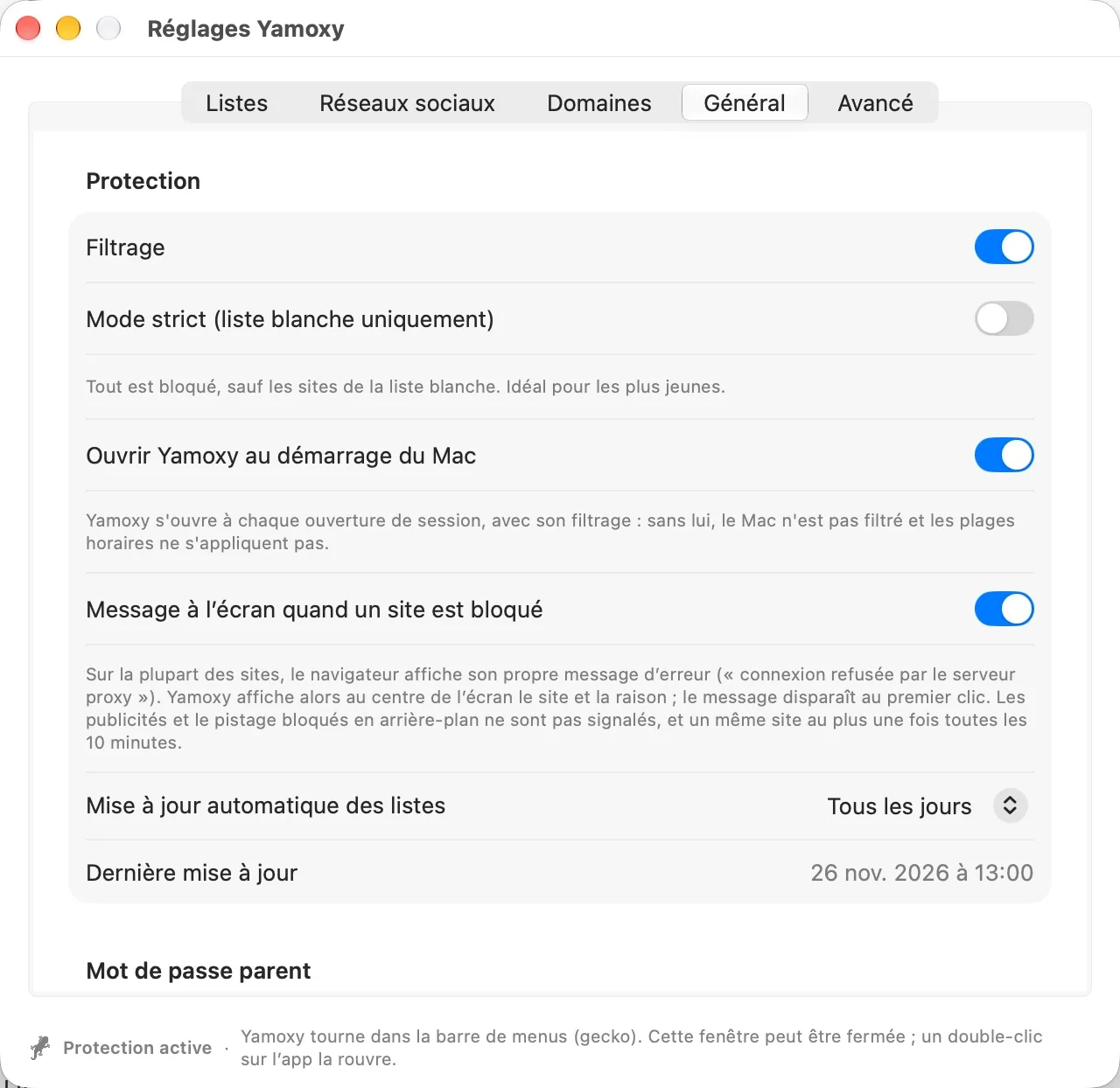
Onglet Général.
- Mode strict
- Tout est bloqué, sauf la liste blanche. Pour les plus jeunes.
- Mise à jour des listes
- De jamais à chaque semaine. Par défaut : chaque jour.
- Mot de passe parent
- Protège les réglages, la pause et Quitter.
- Site bloqué
- Un message à l'écran indique le site et la raison. Un même site au plus une fois toutes les 10 minutes.
- Langue
- Système, français ou English.
Protection contre les contournements
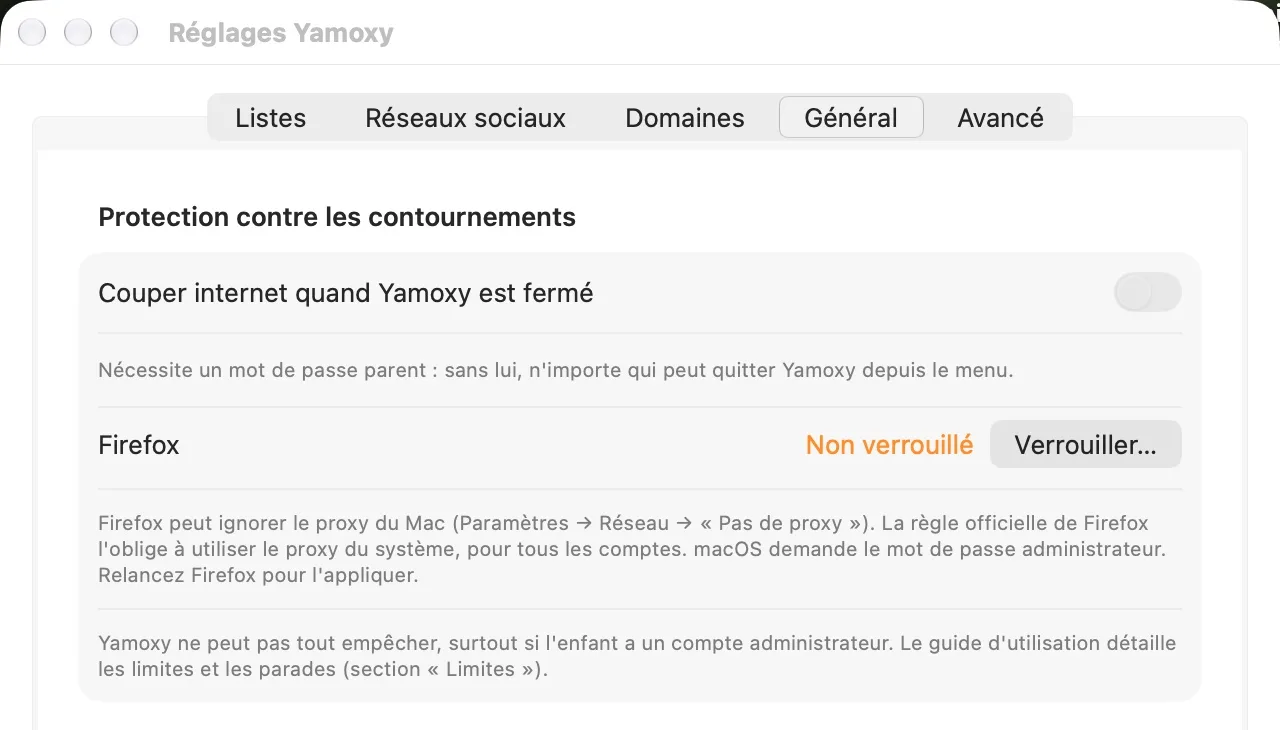
Proposée à la création du mot de passe parent, modifiable ensuite dans l'onglet Général. Mot de passe parent demandé.
- Couper internet quand Yamoxy est fermé
- Si Yamoxy est fermé sans le mot de passe (ouverture au démarrage désactivée, déconnexion, arrêt forcé), aucun site ne s'ouvre, au lieu d'un accès sans filtre. Pour rétablir internet : relancez Yamoxy, ou Quitter avec le mot de passe.
- Firefox
- Firefox peut ignorer le proxy du Mac. Verrouiller… installe la règle officielle de Firefox : il utilise toujours le proxy du système, pour tous les comptes. macOS demande le mot de passe administrateur. Relancez Firefox ; la règle s'affiche à l'adresse
about:policies.
Mises à jour de Yamoxy
Yamoxy cherche les nouvelles versions chaque semaine. Il peut s'installer tout seul : téléchargement, vérification, relance. Vos réglages restent.
Le moniteur
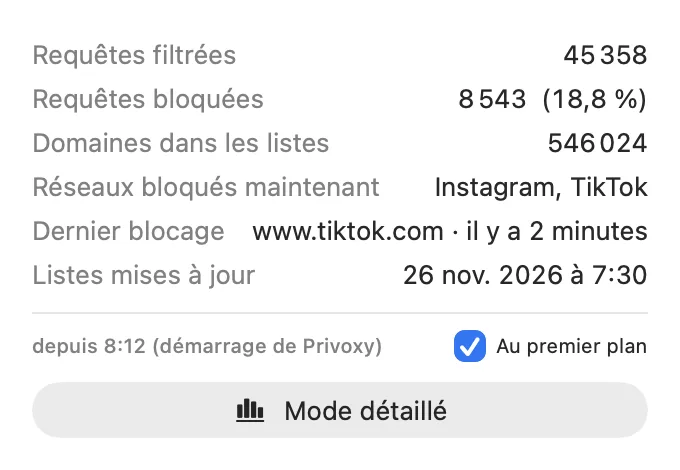
Menu → Moniteur. Une petite fenêtre avec les chiffres clés.
- Requêtes filtrées et bloquées
- Domaines dans les listes
- Réseaux bloqués maintenant
- Dernier blocage
- Événements : arrêt inattendu de Yamoxy, ouverture au démarrage désactivée
Les compteurs repartent à zéro quand Privoxy redémarre.
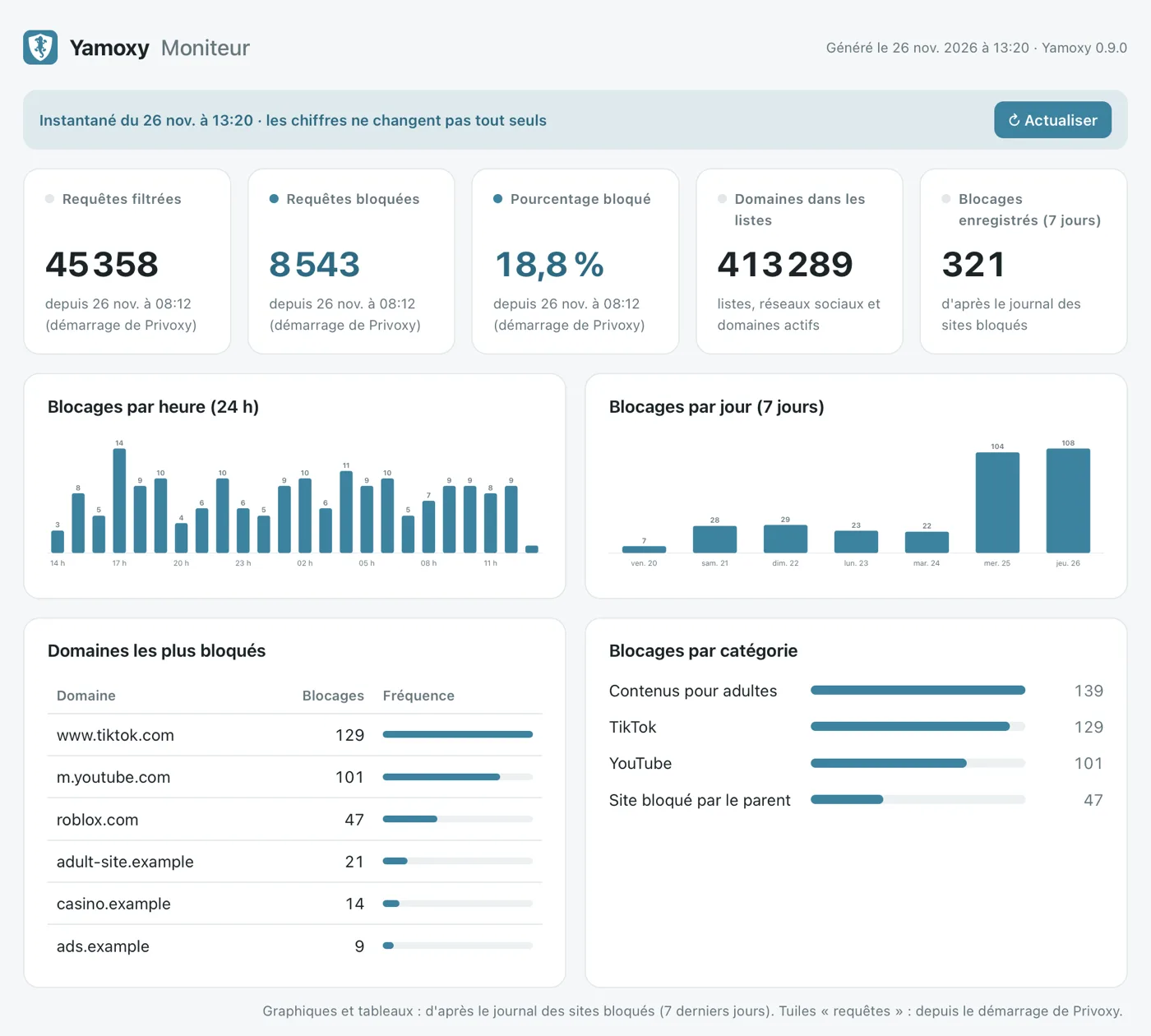
Mode détaillé
Une page locale avec graphiques et tableaux : blocages par heure et par jour, sites les plus bloqués, catégories, événements.
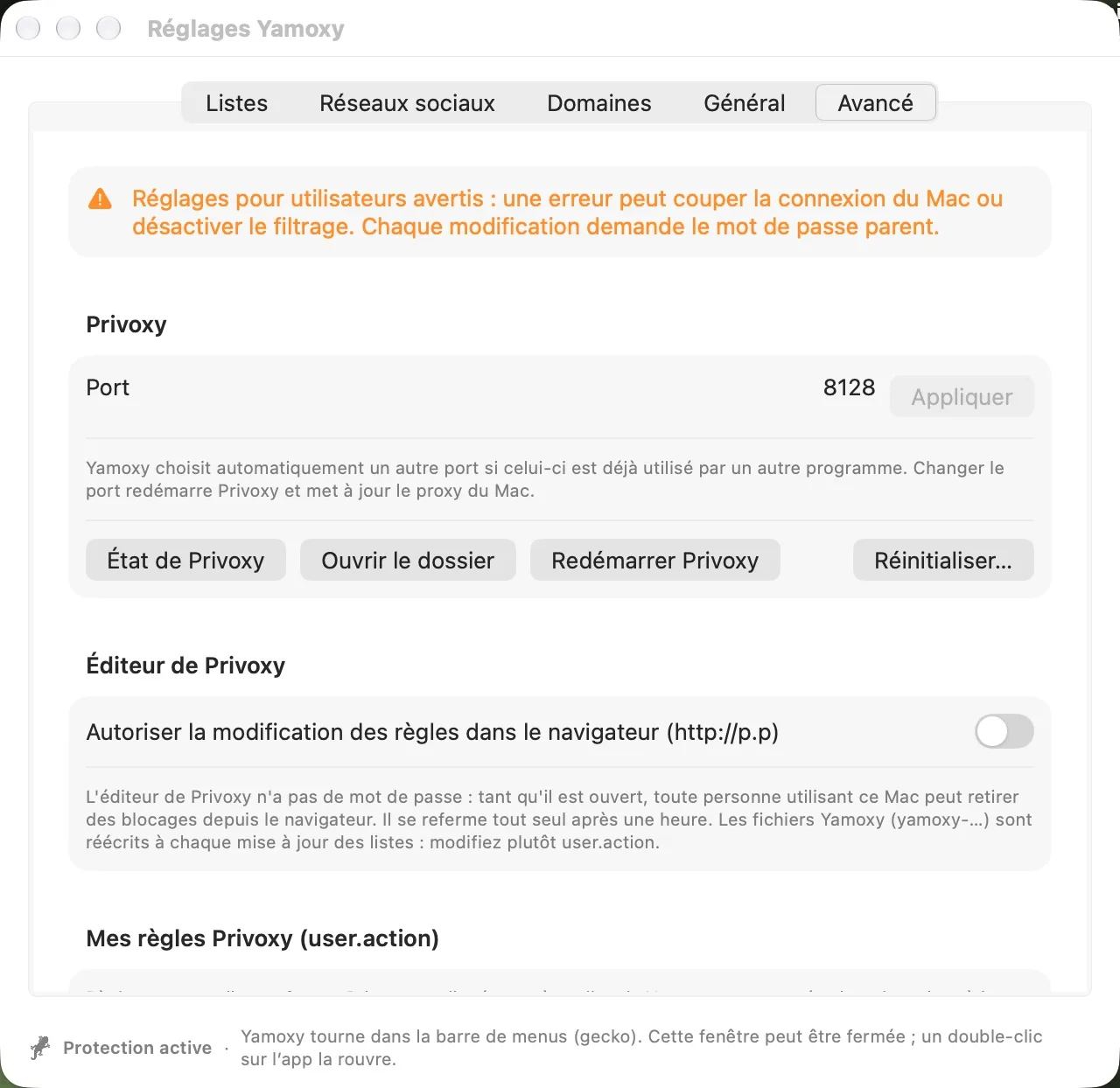
Réglages avancés
Onglet Avancé. Pour utilisateurs avertis. Mot de passe parent demandé.
- Port
- Choisi automatiquement s'il est occupé. Modifiable à la main.
- Éditeur de Privoxy
- Règles modifiables dans le navigateur. Se referme seul après 1 heure.
- user.action
- Vos règles Privoxy. Vérifiées avant d'être appliquées.
- Journal
- Enregistre les sites bloqués. Ouvrir dans Console, effacer.
- Exclusions
- Domaines qui ne passent pas par le filtre (VPN d'entreprise…).
- Dépannage
- État, dossier, redémarrer ou réinitialiser Privoxy.
Conseils
Pour une protection solide.
- Un compte macOS standard pour l'enfant, pas administrateur.
- Un mot de passe parent.
- Ouverture au démarrage activée.
- Catégorie Contournement cochée : elle bloque VPN et proxys.
- Couper internet quand Yamoxy est fermé (section 7).
- Firefox : proxy verrouillé (section 7).
- Un coup d'œil au moniteur de temps en temps : il signale les arrêts inattendus.
Limites
Yamoxy rend le contournement difficile, pas impossible. Ce qu'il ne couvre pas, et les parades.
| Limite | Parade |
|---|---|
| Compte administrateur. L'enfant peut tout défaire : proxy, réglages, désinstallation. | Un compte standard pour l'enfant. Gardez le mot de passe administrateur pour vous. |
| VPN, extensions VPN, Tor. Une app VPN déjà installée, une extension VPN ou proxy dans Chrome, Edge ou Brave, le VPN intégré d'Opera, les fenêtres Tor de Brave, Tor Browser. | Catégorie Contournement : elle bloque le téléchargement et la plupart de ces services. Temps d'écran de macOS pour limiter les apps. |
| Apps qui ignorent le proxy. Certains jeux et messageries se connectent directement. | Temps d'écran : Réglages Système → Temps d'écran → Limites d'apps. |
| Arrêt forcé. Le filtrage continue, mais les horaires des réseaux sociaux restent figés jusqu'à la relance. | Le moniteur signale l'arrêt. Avec Couper internet, l'enfant n'a rien à y gagner. |
| Fichiers de Yamoxy. Les réglages sont dans le dossier de l'utilisateur. Un enfant averti, dans ce compte, peut les modifier. | Pas de parade complète aujourd'hui. Il faut des connaissances techniques ; le mot de passe parent protège l'app, pas ses fichiers. |
| Autres comptes du Mac. Yamoxy filtre quand il est ouvert dans la session. | Ouvrez Yamoxy dans chaque compte à protéger. |
| Nouvelle connexion (iPhone en USB, adaptateur réseau). | Vérifiez le gecko. Si besoin : Général → Proxy → Configurer. |
Problèmes fréquents
Désinstaller
Deux façons, même résultat.
- Dans le
.dmg: double-cliquez sur Désinstaller Yamoxy. - Dans l'app : Général → Désinstaller Yamoxy…
Le filtre est retiré, les réglages supprimés, l'app mise à la corbeille. Le mot de passe parent est demandé ; s'il est oublié, celui d'un administrateur du Mac suffit.
Confidentialité
Vos données restent sur votre Mac.
- Aucune donnée personnelle envoyée.
- Connexions : téléchargement des listes et recherche de mises à jour sur GitHub.
- Journal et moniteur : sur ce Mac uniquement.
Yamoxy est un logiciel libre (GPL v3). Questions et idées : Envoyer un avis… ou GitHub. Projet : mizuki.ch.