KidSafe app
Dernière mise à jour : 2026.11.21
Pourquoi ce projet
Il y a quelques années, quand ma fille était plus petite, j’avais développé un filtre web pour bloquer les contenus indésirables, avec Privoxy, Squid, SquidGuard et d’autres ressources trouvées sur internet (voir mes notes sur le proxy de filtrage web, en anglais). J’y avais consacré beaucoup de temps, pour un résultat plutôt efficace. Il existait de nombreuses applications, parfois gratuites, plus souvent payantes, et pas toujours efficaces. Mais surtout, je voulais construire quelque chose moi-même.
J’ai toujours eu envie de créer une vraie application, mais je n’avais pas les compétences en programmation. Aujourd’hui, grâce aux outils d’IA, il est devenu possible de réaliser une application complète sans savoir programmer, et cela change beaucoup de choses. J’ai donc lancé ce petit projet. Je n’écris pas le code moi-même : je demande à l’IA de le faire à ma place. Pour ce projet, j’utilise Claude, d’Anthropic.
Comment ça marche
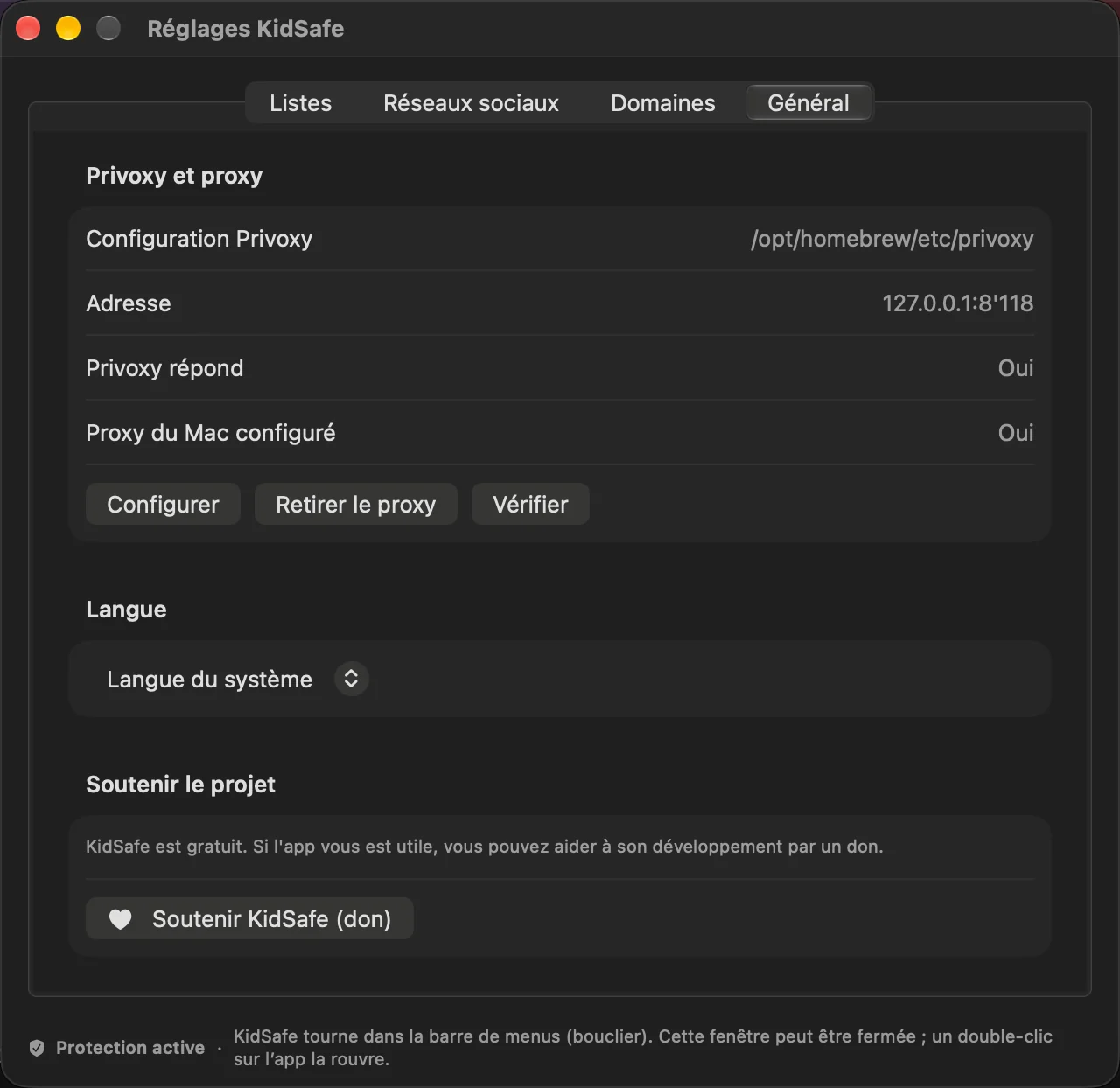
KidSafe est une petite app qui se loge dans la barre de menus de macOS. Elle contient sa propre copie de Privoxy, qui tourne localement sur le Mac.
Privoxy est un proxy web libre et gratuit. Tout le trafic web du Mac passe par lui, et il décide, site par site, ce qui est autorisé et ce qui est bloqué. Il existe depuis plus de vingt ans et il est maintenu par des bénévoles.
KidSafe s’occupe du reste : l’app télécharge les listes de blocage choisies, les transforme en règles Privoxy, teste la nouvelle configuration et revient à la précédente en cas de problème.
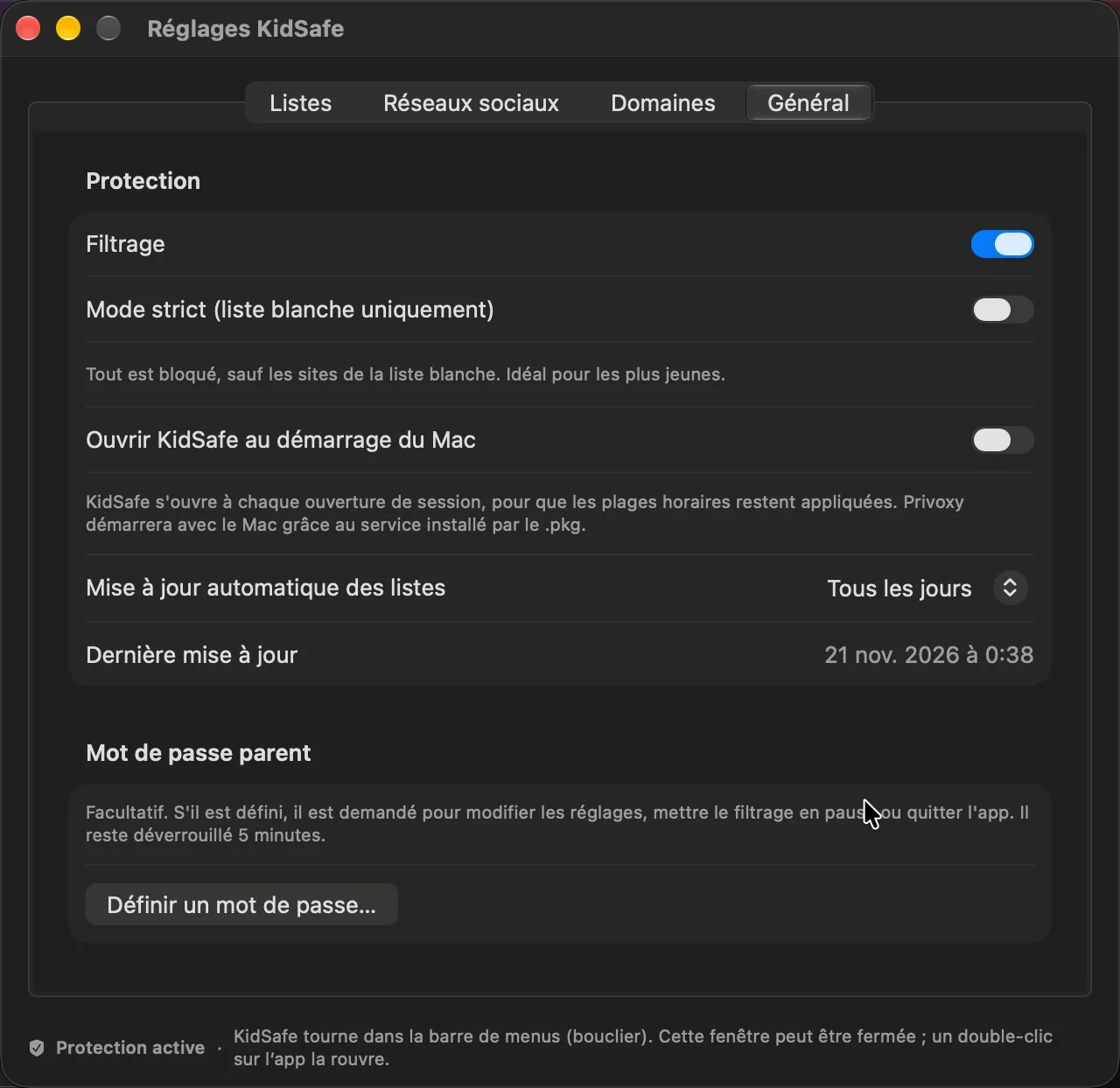
Depuis la barre de menus, on peut mettre le filtrage en pause sans rien supprimer, mettre à jour les listes, et ouvrir le moniteur ou le guide d’utilisation. Un mot de passe parent, facultatif, protège chaque modification, la pause et la fermeture de l’app.
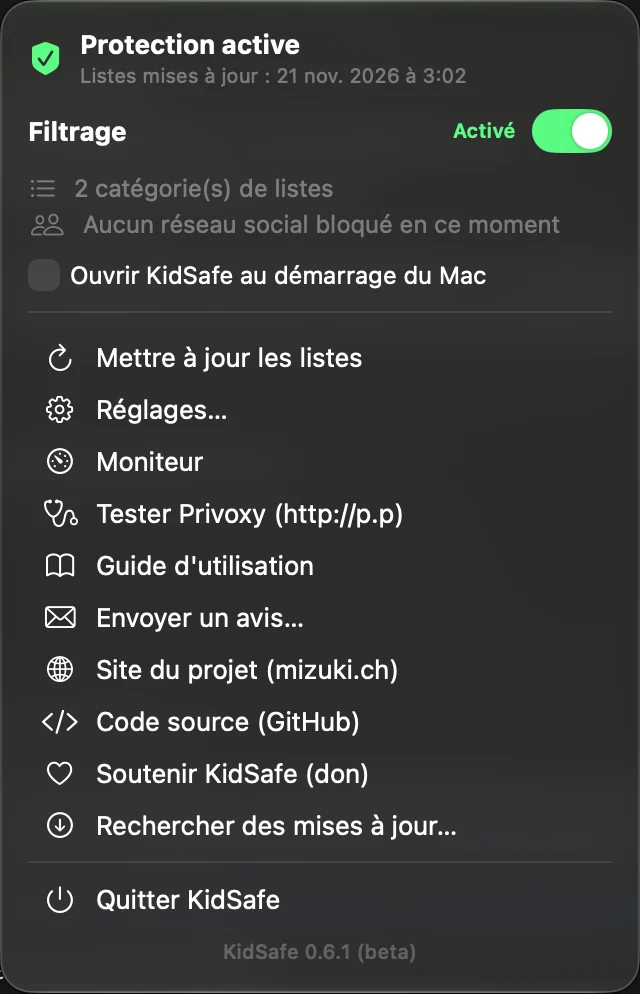
Disponible en français et en anglais. L'app suit la langue du Mac, et on peut la changer dans les réglages.
Vérifier que ça fonctionne
Dans le menu de KidSafe, Tester Privoxy ouvre la page http://p.p. Cette page est affichée par Privoxy lui-même, pas par un site web. Si elle indique « This is Privoxy … enabled », le filtre fonctionne et le trafic web du Mac passe bien par lui.
Depuis cette page, View & change the current configuration liste les fichiers créés par KidSafe : un fichier par catégorie de listes, plus les domaines bloqués et la liste blanche.
Listes de blocage
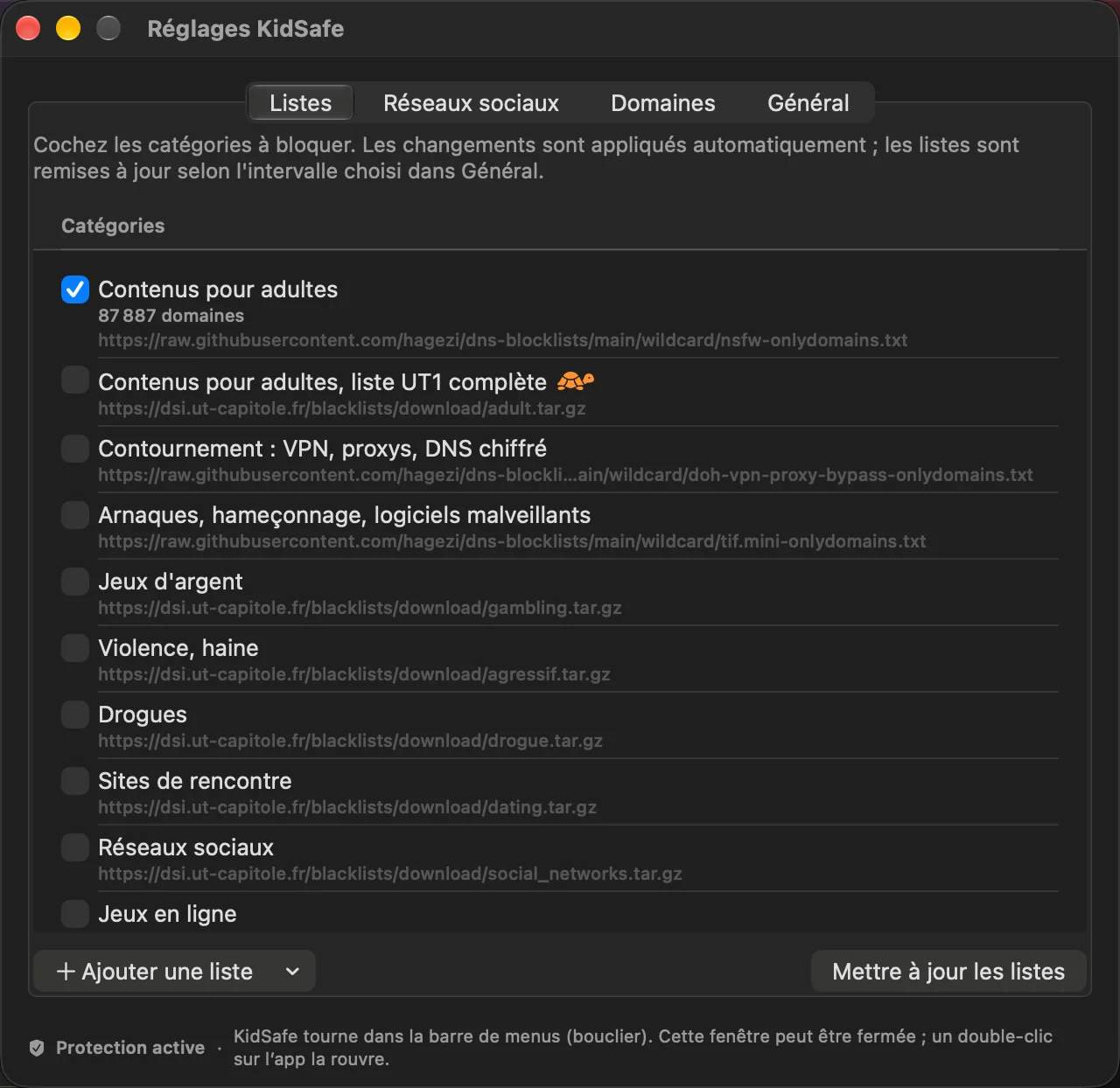
L’app propose un catalogue de catégories. Chacune utilise des listes gratuites maintenues par la communauté open source. Seule la catégorie « Contenus pour adultes » est active par défaut. Toutes les autres s’activent ou se désactivent d’un clic.
| Catégorie | Source | Licence |
|---|---|---|
| Contenus pour adultes | HaGeZi NSFW | GPL-3.0 |
| Contenus pour adultes, liste UT1 complète | UT1 (Université Toulouse Capitole) | CC BY-SA 4.0 |
| Contournement : VPN, proxys, DNS chiffré | HaGeZi, UT1 | GPL-3.0, CC BY-SA 4.0 |
| Arnaques, hameçonnage, logiciels malveillants | HaGeZi Threat Intelligence | GPL-3.0 |
| Jeux d’argent | UT1 | CC BY-SA 4.0 |
| Violence, haine | UT1 | CC BY-SA 4.0 |
| Drogues | UT1 | CC BY-SA 4.0 |
| Sites de rencontre | UT1 | CC BY-SA 4.0 |
| Réseaux sociaux | UT1 | CC BY-SA 4.0 |
| Jeux en ligne | UT1 | CC BY-SA 4.0 |
| Publicité et pistage | HaGeZi | GPL-3.0 |
La liste UT1 complète pour adultes est très grande (environ 4,6 millions de domaines). Elle demande près de 800 Mo de mémoire et ralentit un peu l’affichage des pages : l’app prévient donc avant de l’activer. La liste HaGeZi suffit dans la plupart des cas.
On peut aussi gérer ses propres listes :
- ajouter une liste depuis la bibliothèque intégrée (EasyList, EasyPrivacy, Liste FR…), depuis une adresse web ou depuis un fichier du Mac ;
- supprimer une liste ajoutée ;
- activer ou désactiver n’importe quelle catégorie ou liste, sans la supprimer.
Les listes se mettent à jour automatiquement, de toutes les heures à une fois par semaine (ou jamais).
Bloquer et autoriser des sites
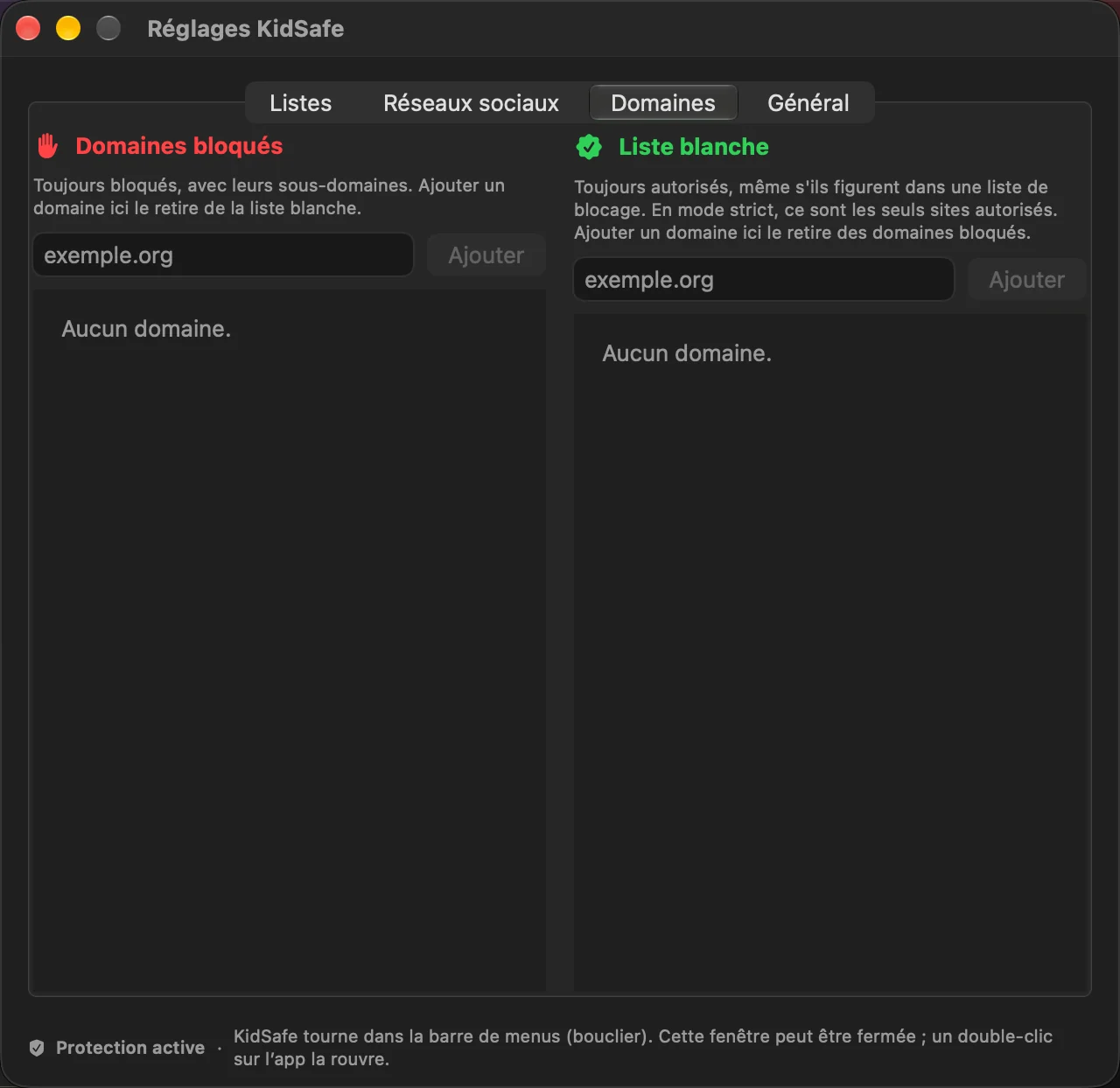
À la main, par exemple un jeu ou un site qui ne figure dans aucune liste.
Avec la liste blanche, quand une liste bloque un site que l'on veut garder.
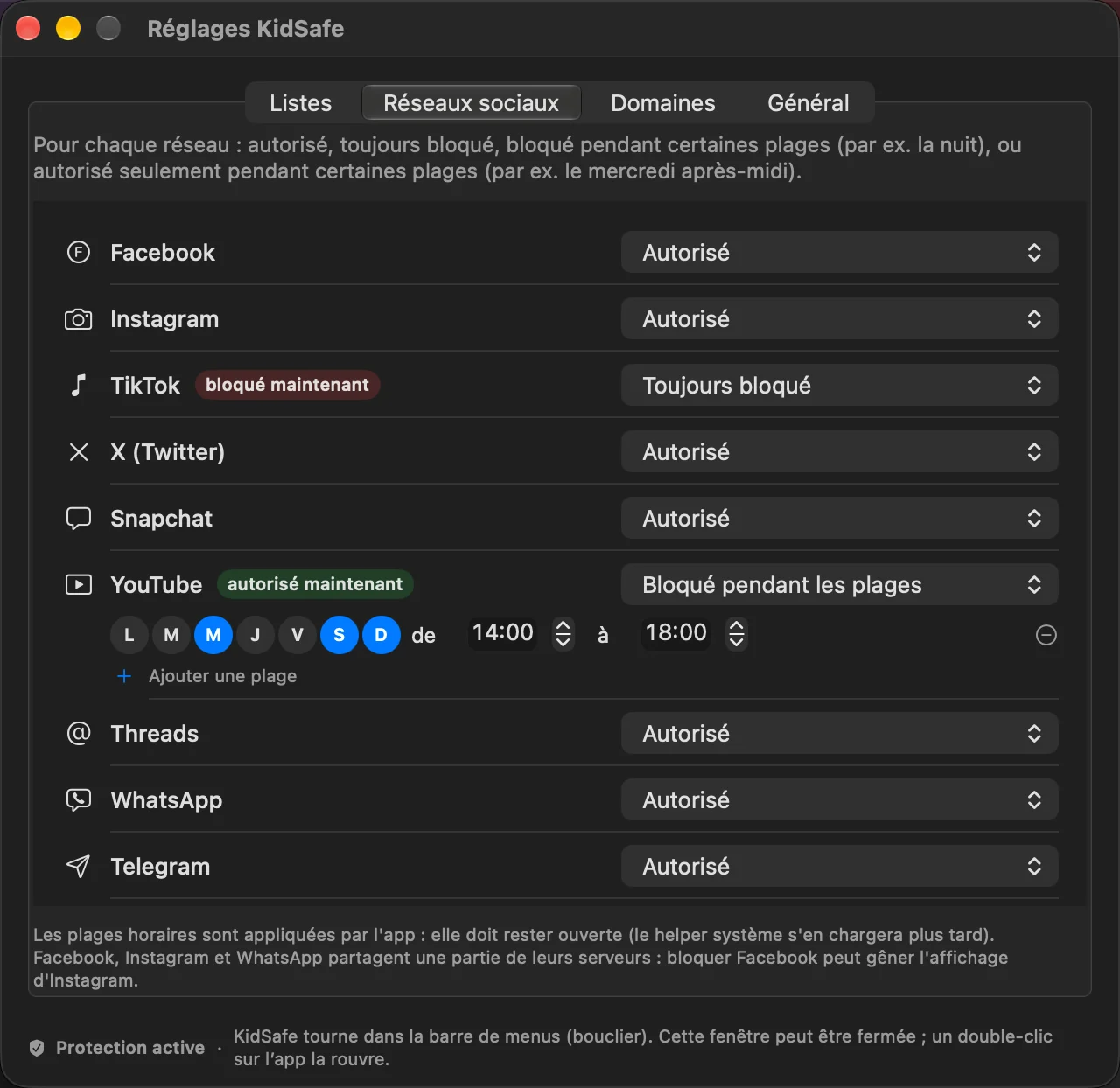
Facebook, Instagram, TikTok, YouTube, Discord… Autorisés, toujours bloqués, ou bloqués à certaines heures.
Tout est bloqué sauf la liste blanche. Pour les plus jeunes.
Moniteur et statistiques
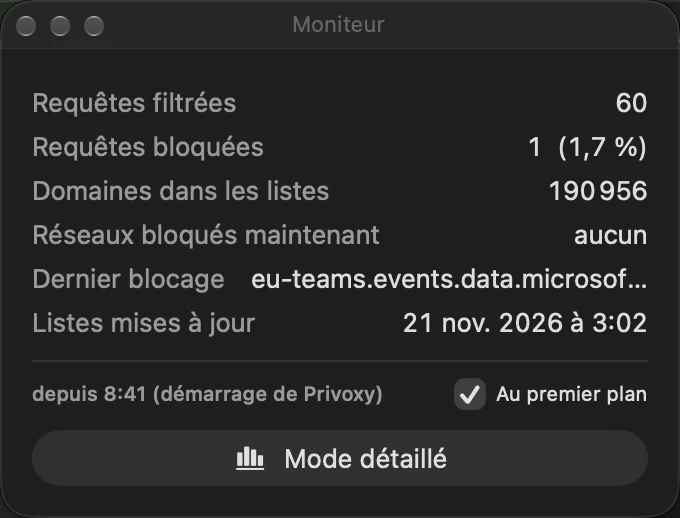
Depuis le menu du bouclier, Moniteur ouvre une petite fenêtre flottante avec des compteurs en direct : requêtes filtrées, requêtes bloquées et leur pourcentage, nombre de domaines dans les listes, réseaux sociaux bloqués en ce moment et dernier site bloqué.
La fenêtre peut rester au premier plan, pour suivre ce qui se passe pendant que le Mac est utilisé.
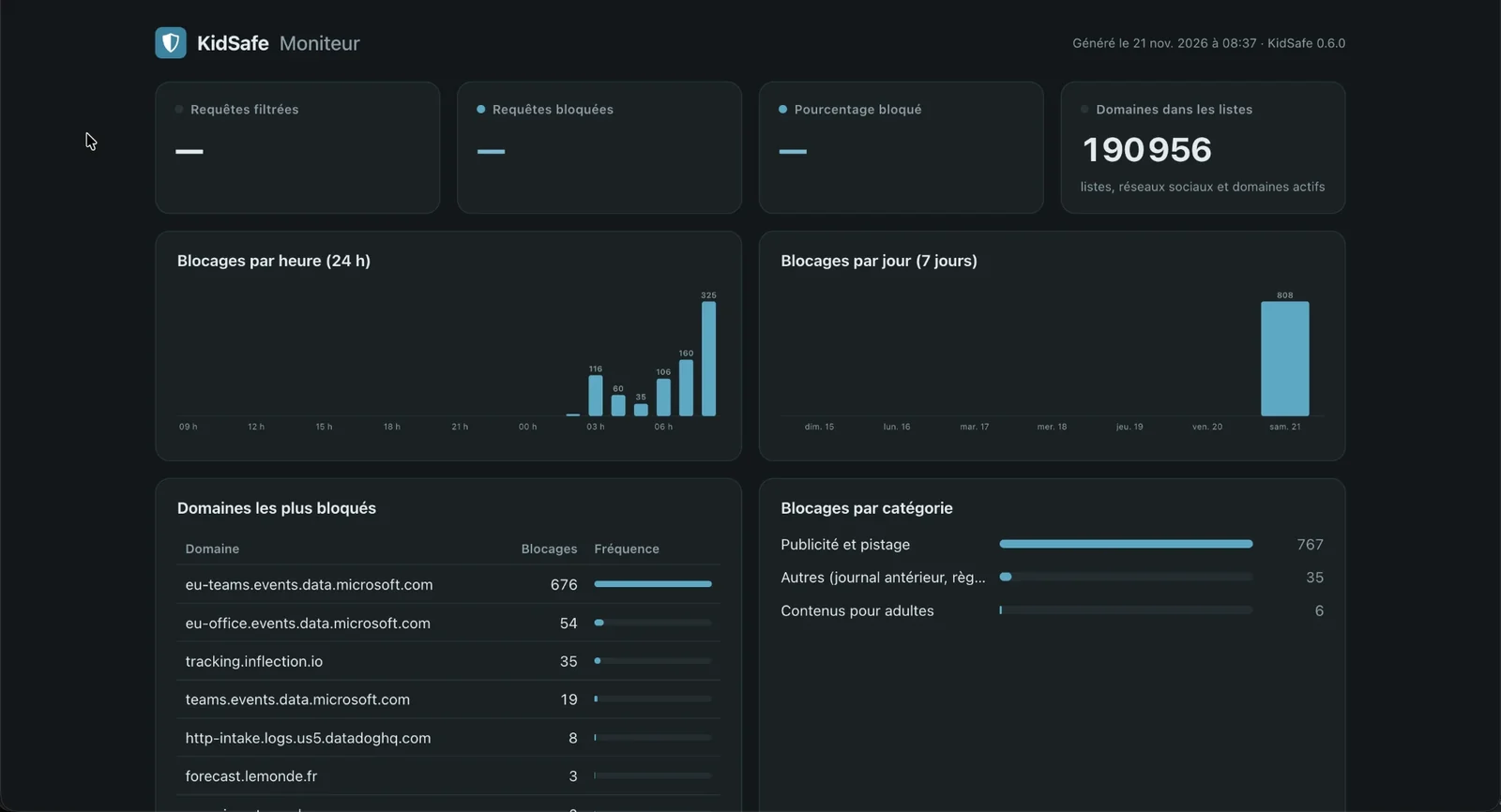
Un mode détaillé ouvre une page locale avec des graphiques : blocages par heure et par jour, domaines les plus bloqués et blocages par catégorie. Tout reste sur le Mac, rien n’est envoyé nulle part, et rien ne tourne quand le moniteur est fermé.
Réglages avancés
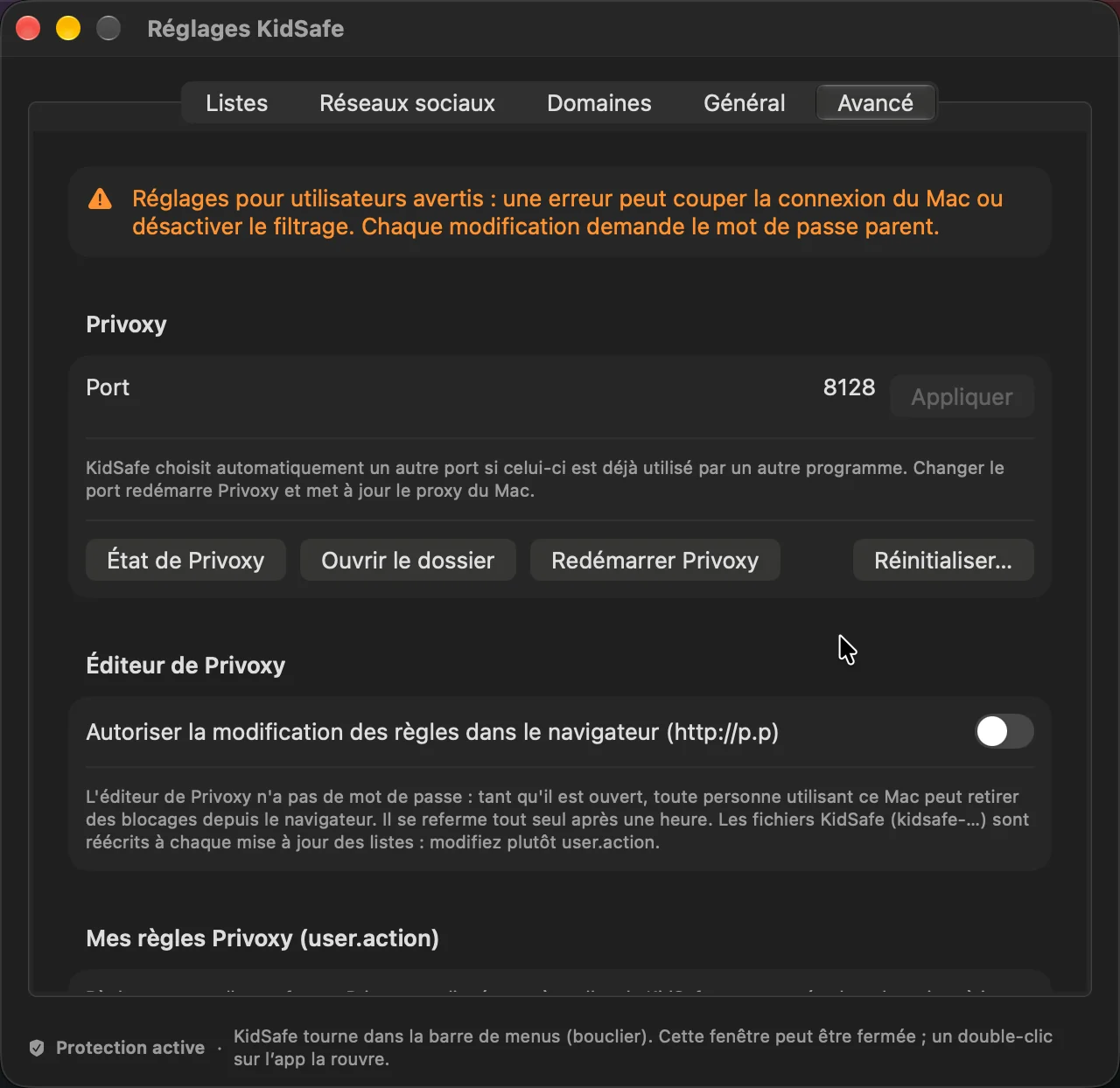
Pour les utilisateurs avertis, un onglet Avancé donne accès à Privoxy lui-même. Un avertissement rappelle qu’une erreur peut couper la connexion du Mac, et chaque modification demande le mot de passe parent.
- Port : choisi automatiquement si 8128 est déjà utilisé, ou réglé à la main ;
- Éditeur de Privoxy dans le navigateur (http://p.p), qui se referme tout seul après une heure ;
- Vos propres règles Privoxy (user.action), vérifiées avant d’être appliquées ;
- un journal des sites bloqués, des domaines qui contournent le filtre, et des boutons pour redémarrer ou réinitialiser Privoxy.
Si Privoxy s’arrête, KidSafe le redémarre, ou retire le proxy s’il n’y arrive pas. Le Mac ne perd jamais sa connexion.
Guide d’utilisation
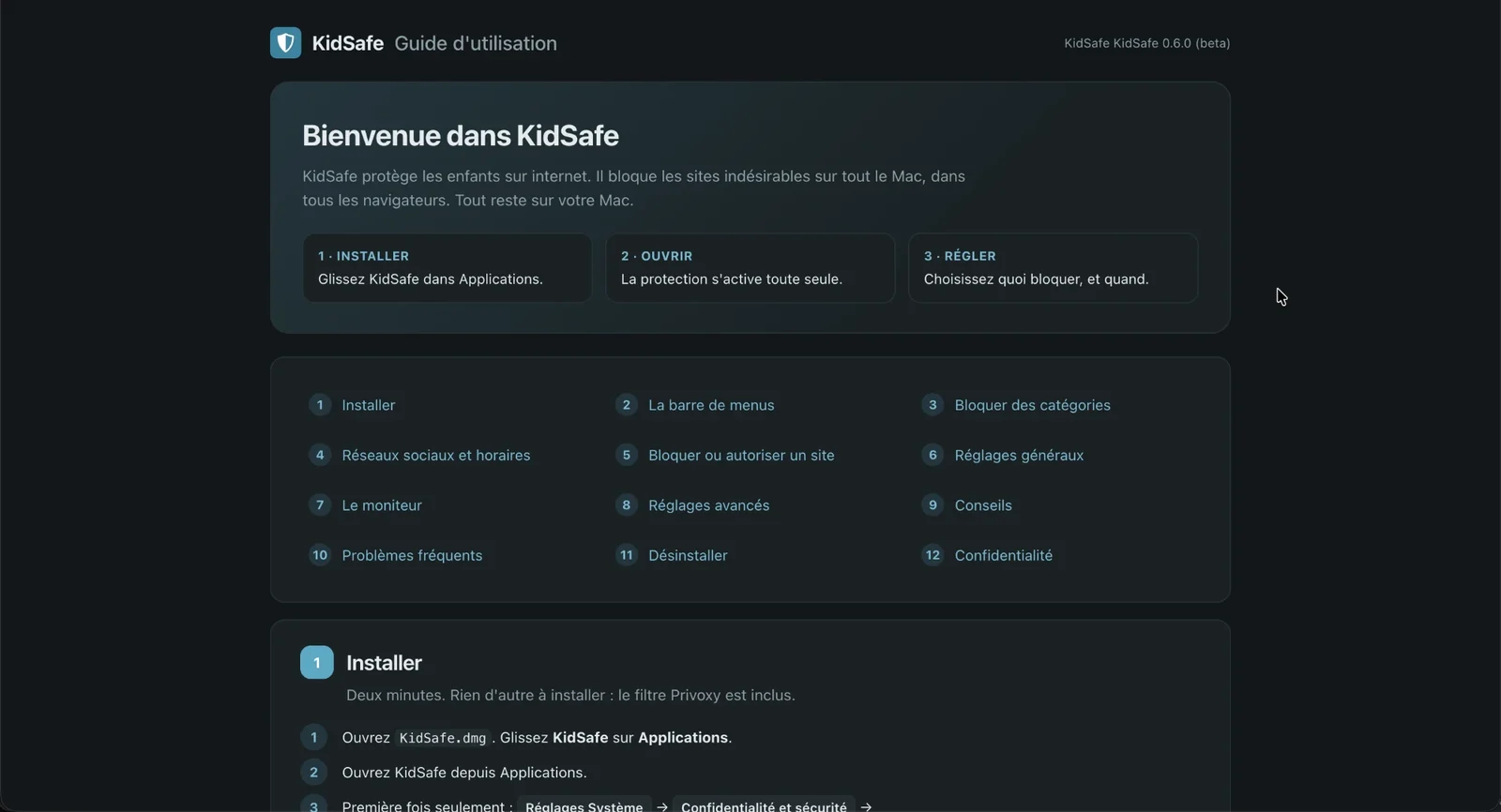
L’app est livrée avec un guide d’utilisation complet, en français et en anglais. Il s’ouvre depuis l’app et fonctionne sans internet. En douze courts chapitres, il explique comment installer KidSafe, bloquer des catégories et des sites, régler les horaires des réseaux sociaux, lire le moniteur, résoudre les problèmes fréquents et désinstaller l’app.
Une app gratuite
Ce projet me prend du temps. Si l’app vous est utile, vous pouvez la soutenir par un petit don. Mais KidSafe repose sur des outils open source, comme Privoxy et les listes de blocage, développés et partagés gratuitement par de vrais développeurs. C’est pourquoi cette app restera toujours gratuite.