Bienvenue dans KidSafe
KidSafe protège les enfants sur internet. Il bloque les sites indésirables sur tout le Mac, dans tous les navigateurs. Tout reste sur votre Mac.
Installer
Deux minutes. Rien d'autre à installer : le filtre Privoxy est inclus.
- Ouvrez
KidSafe.dmg. Glissez KidSafe sur Applications. - Ouvrez KidSafe depuis Applications.
- macOS demande de confirmer : cliquez sur Ouvrir. KidSafe est signé et vérifié par Apple.
- C'est fait. Un bouclier vert apparaît en haut à droite de l'écran.
La barre de menus
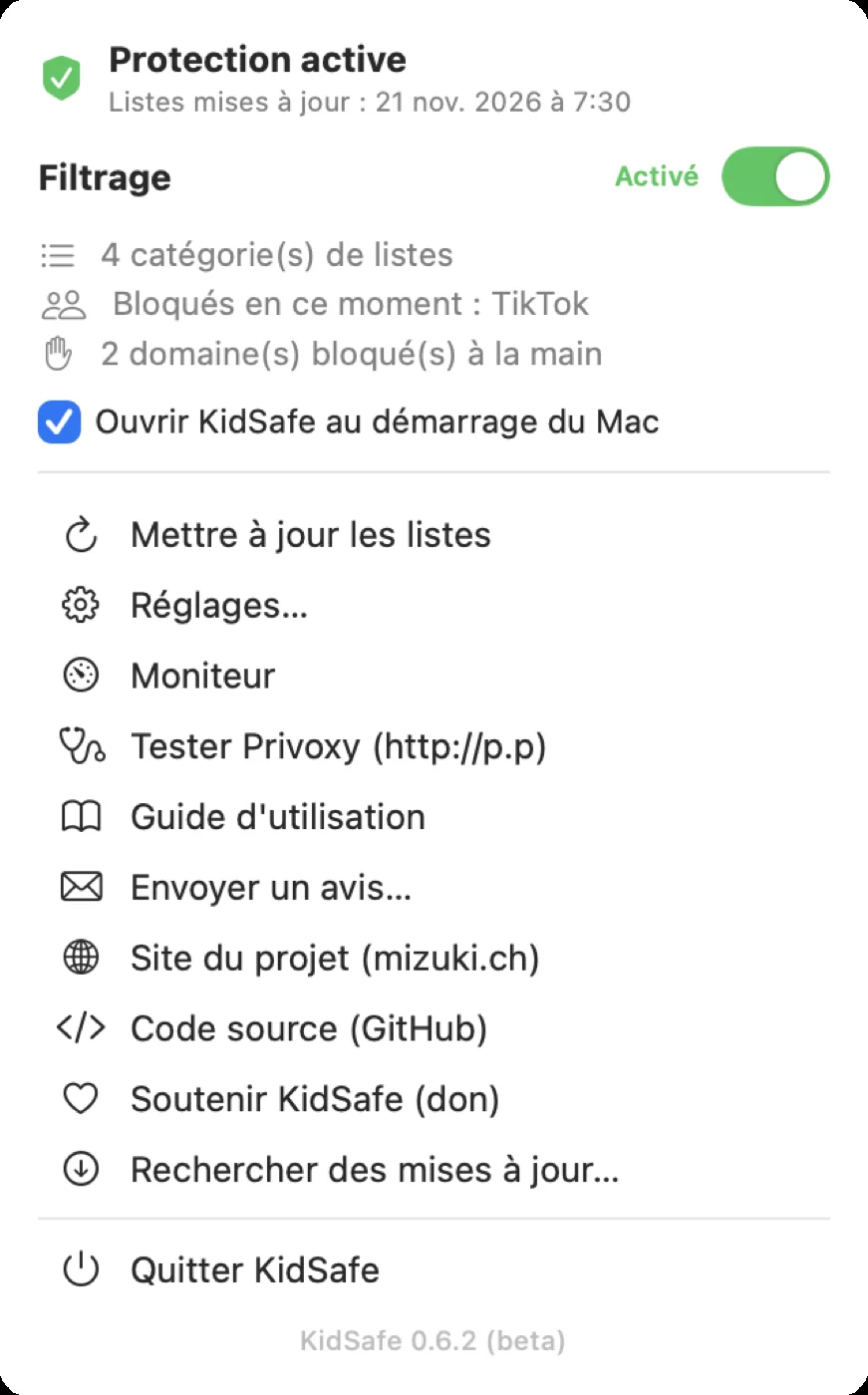
Tout part du bouclier, en haut à droite de l'écran.
État
- Vert : protection active.
- Orange : protection incomplète. La raison s'affiche, avec un bouton pour corriger.
Filtrage
L'interrupteur met le filtrage en pause. Rien n'est supprimé. Un clic le relance.
Raccourcis
- Mettre à jour les listes
- Réglages, moniteur, ce guide
- Tester Privoxy : vérifie que le navigateur passe par le filtre
- Envoyer un avis, faire un don, quitter
Bloquer des catégories
Onglet Listes. Cochez, c'est appliqué en quelques secondes.
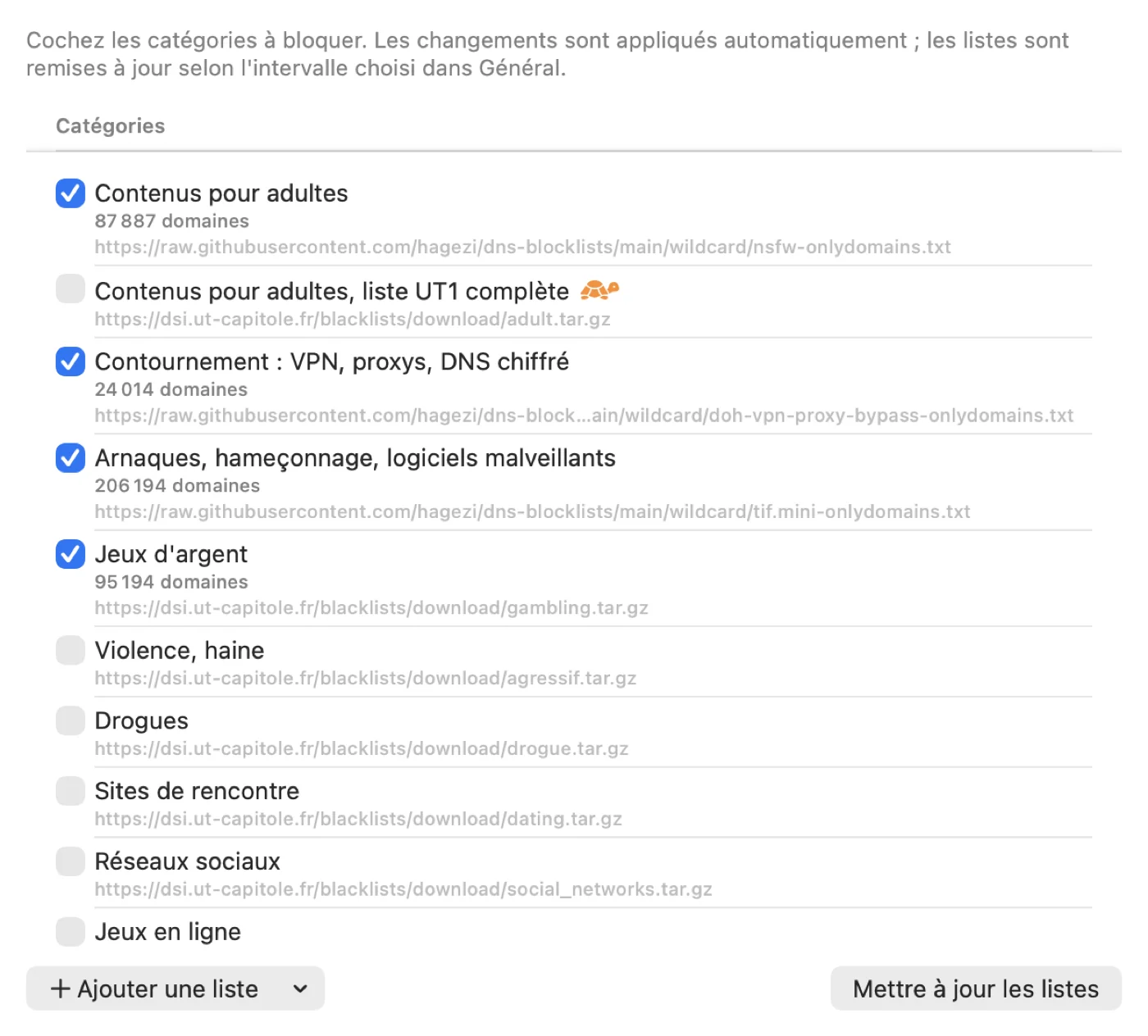
- Catégories : adultes, contournement (VPN, proxys), arnaques, jeux d'argent, violence, drogues, rencontres, réseaux sociaux, jeux en ligne, publicité.
- 🐢 Tortue : liste très lourde. Elle peut ralentir la navigation.
- Ajouter une liste : listes gratuites, adresse web ou fichier du Mac.
exemple.com bloque aussi www.exemple.com et tous ses sous-domaines.Réseaux sociaux et horaires
Onglet Réseaux sociaux. Un réglage par réseau : TikTok, Instagram, YouTube, Snapchat…
- Autorisé
- Accès libre.
- Toujours bloqué
- Bloqué en permanence.
- Bloqué pendant les plages
- Exemple : la nuit, de 21:00 à 07:00.
- Autorisé seulement pendant les plages
- Exemple : mercredi et week-end, de 14:00 à 18:00.
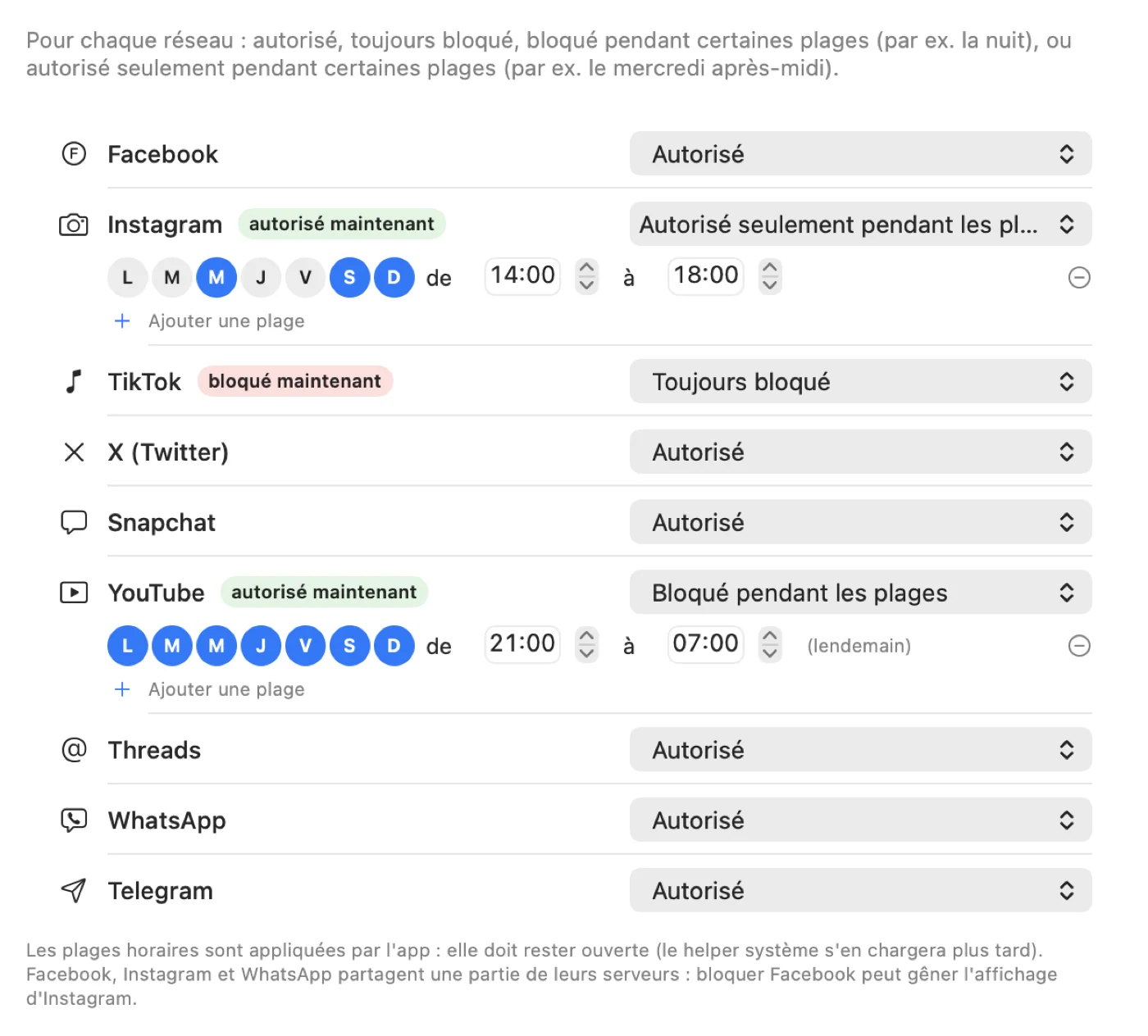
Le badge indique l'état actuel : bloqué maintenant ou autorisé maintenant. Quand une plage commence, les onglets déjà ouverts sont coupés.
Bloquer ou autoriser un site
Onglet Domaines. Deux colonnes.
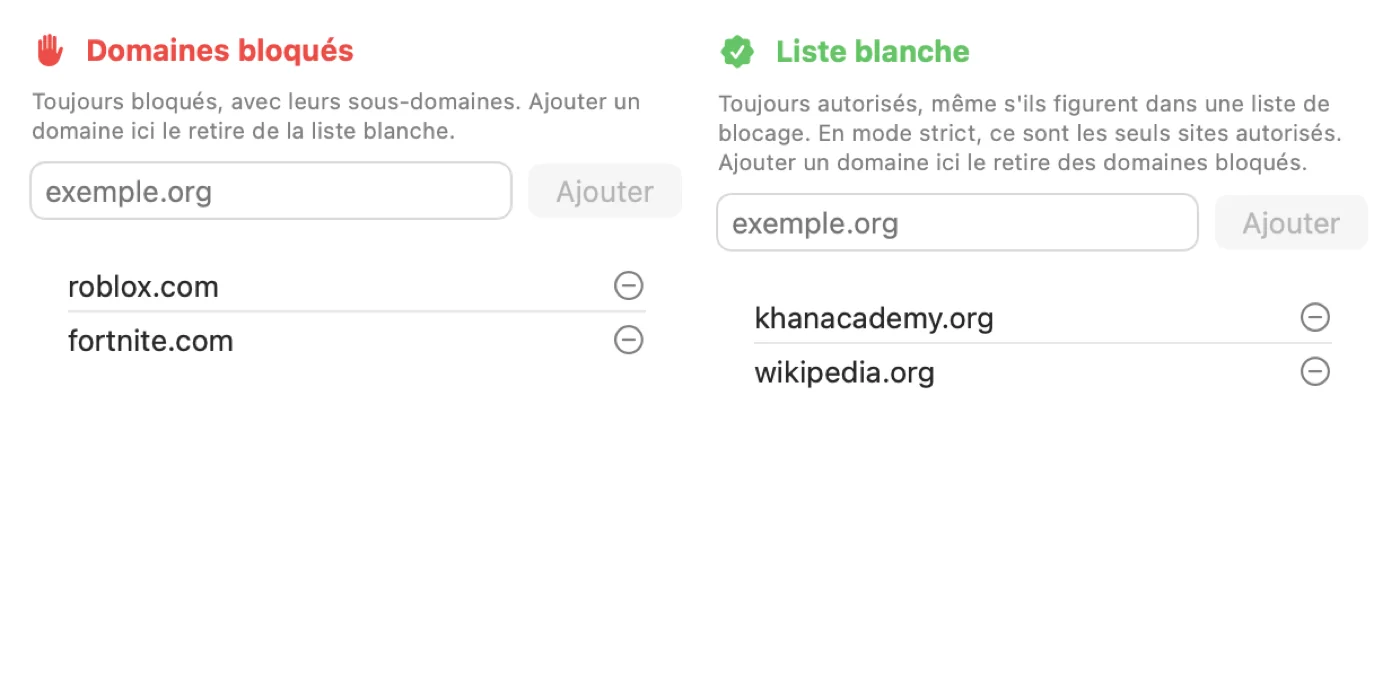
- Domaines bloqués : bloqués en permanence.
- Liste blanche : toujours autorisés, même s'ils sont dans une liste. Idéal pour débloquer un site bloqué à tort.
Collez une adresse complète : KidSafe ne garde que le domaine.
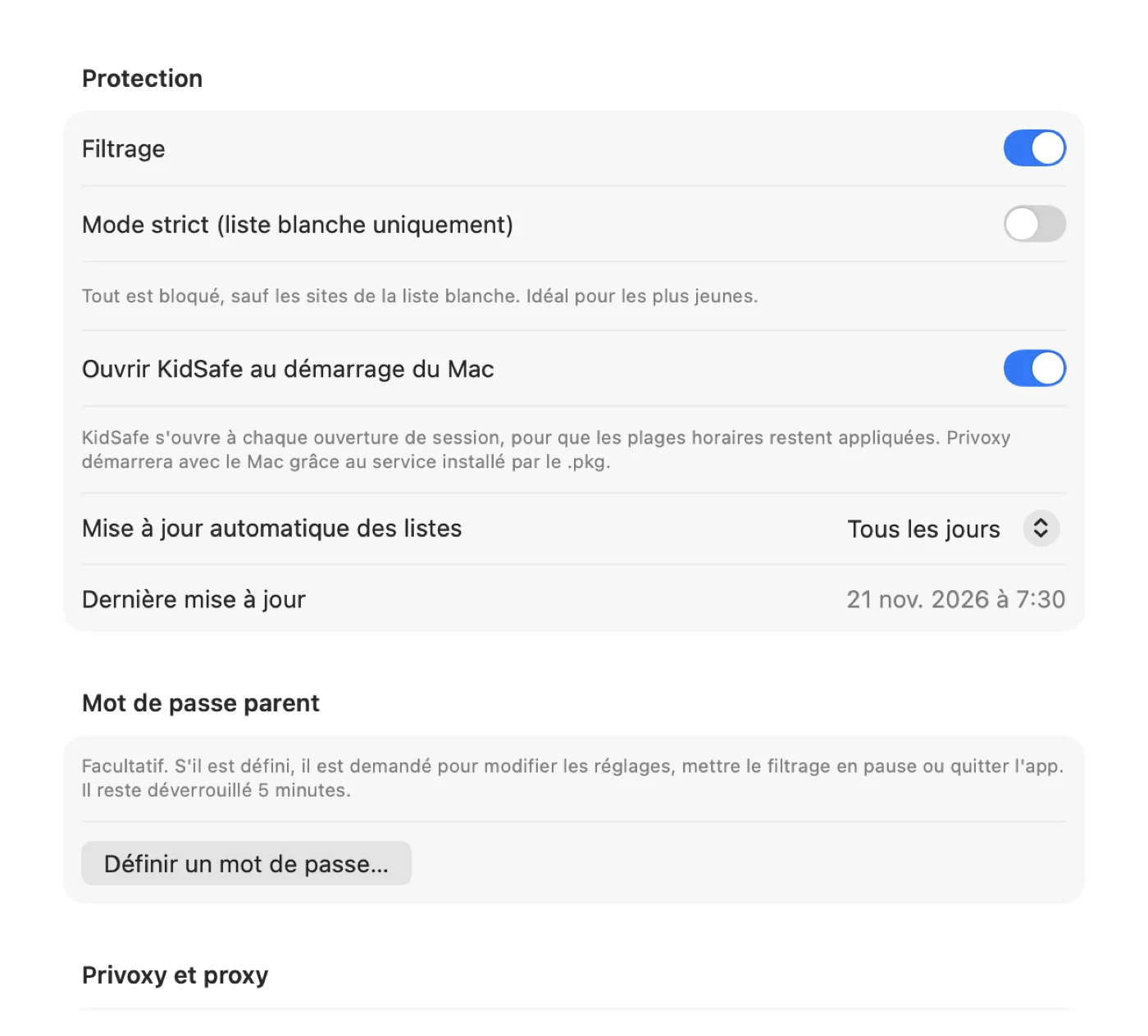
Réglages généraux
Onglet Général.
- Mode strict
- Tout est bloqué, sauf la liste blanche. Pour les plus jeunes.
- Mise à jour des listes
- De jamais à chaque semaine. Par défaut : chaque jour.
- Mot de passe parent
- Protège les réglages, la pause et Quitter.
- Langue
- Système, français ou English.
Mises à jour de KidSafe
KidSafe cherche les nouvelles versions chaque semaine. Il peut s'installer tout seul : téléchargement, vérification, relance. Vos réglages restent.
Le moniteur
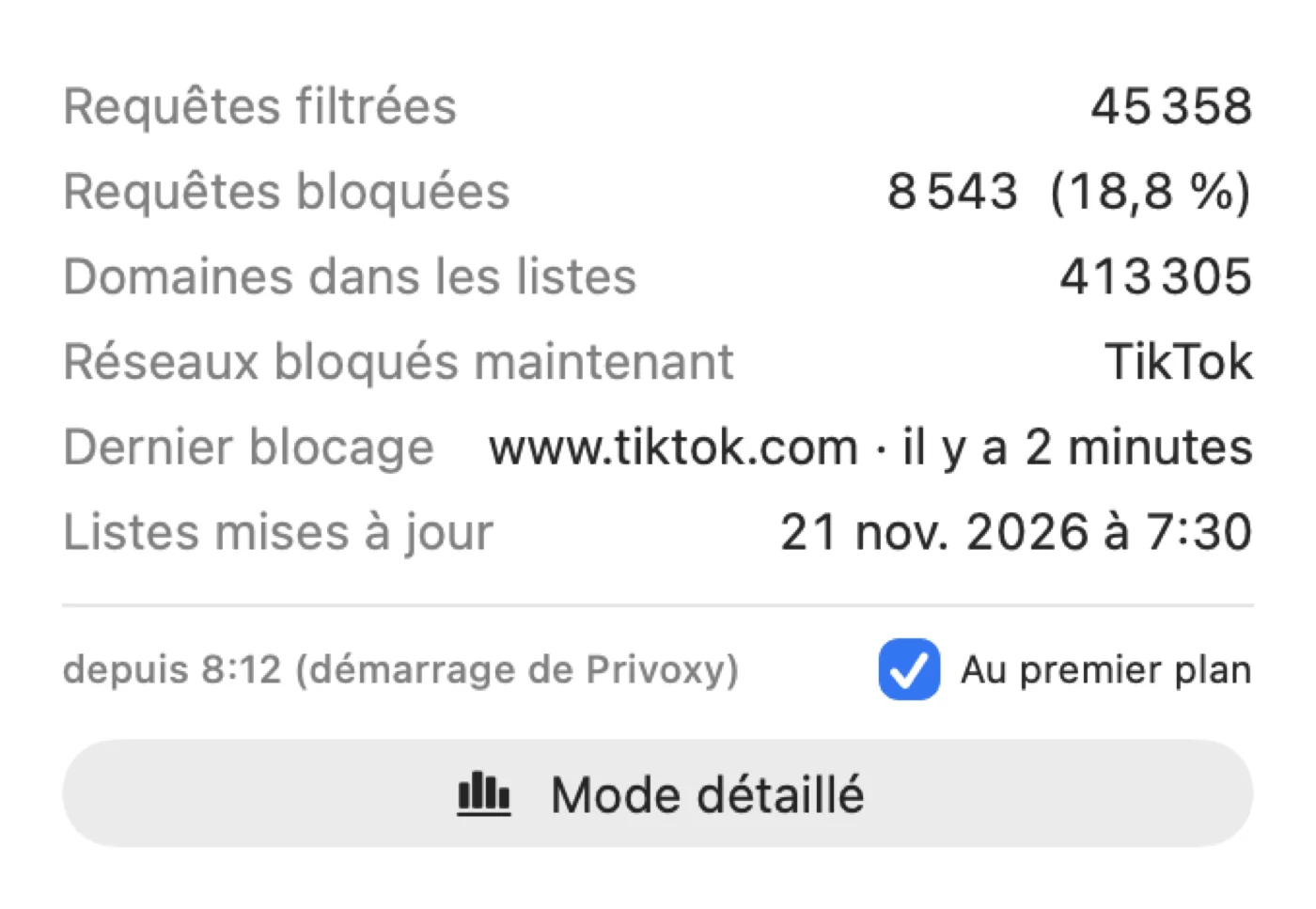
Menu → Moniteur. Une petite fenêtre avec les chiffres clés.
- Requêtes filtrées et bloquées
- Domaines dans les listes
- Réseaux bloqués maintenant
- Dernier blocage
Les compteurs repartent à zéro quand Privoxy redémarre.
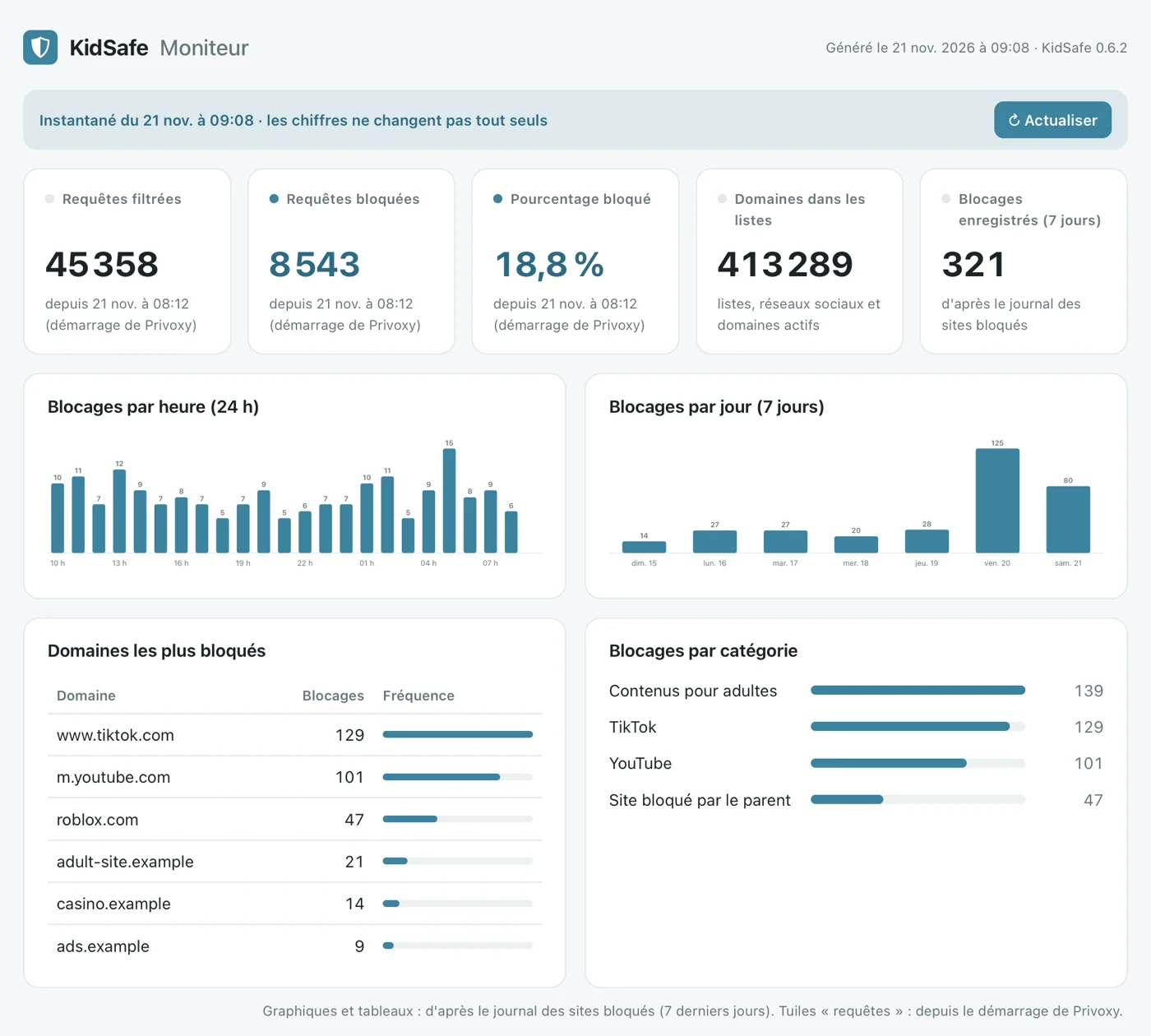
Mode détaillé
Une page locale avec graphiques et tableaux : blocages par heure et par jour, sites les plus bloqués, catégories.
Réglages avancés
Onglet Avancé. Pour utilisateurs avertis. Mot de passe parent demandé.
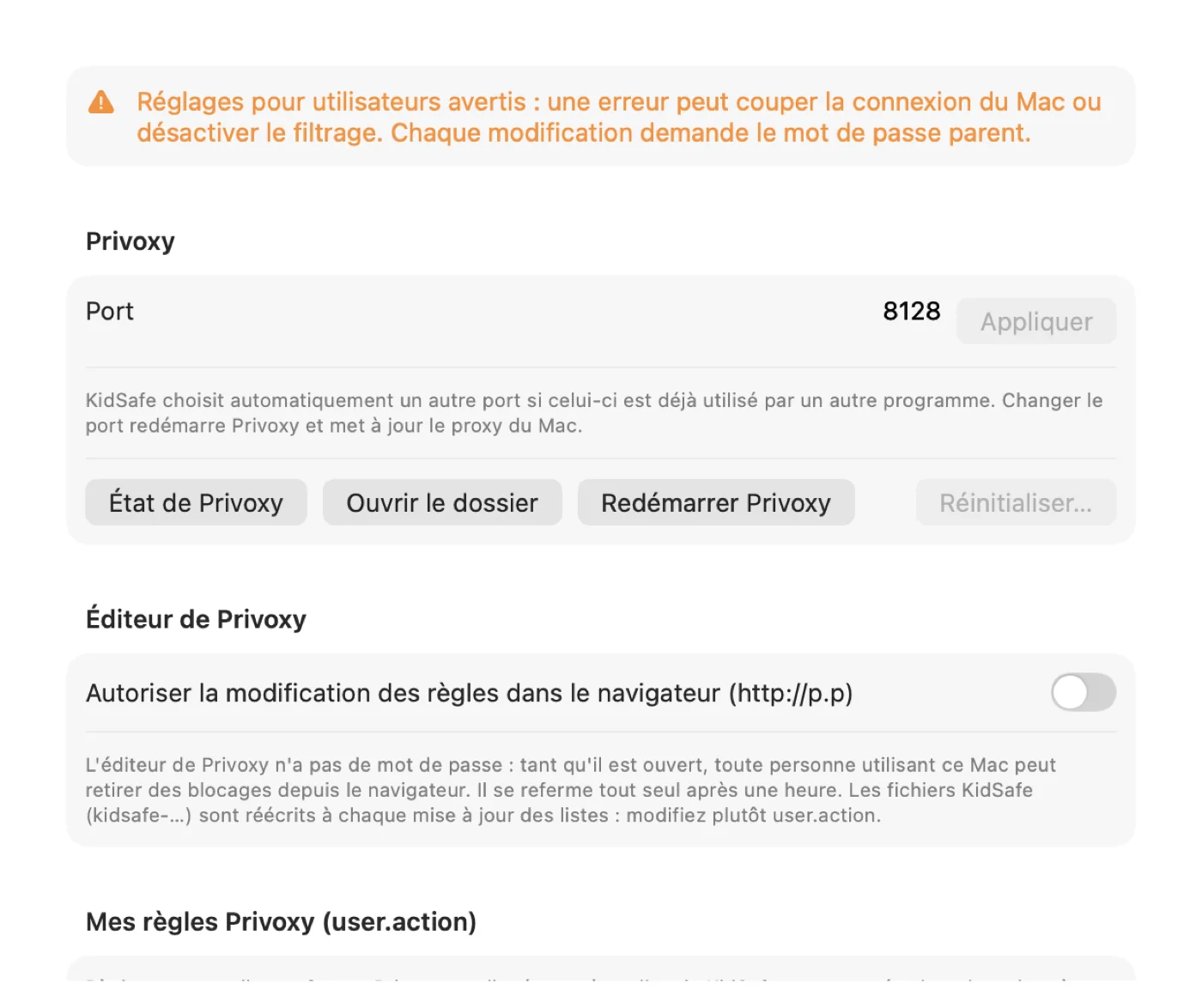
- Port
- Choisi automatiquement s'il est occupé. Modifiable à la main.
- Éditeur de Privoxy
- Règles modifiables dans le navigateur. Se referme seul après 1 heure.
- user.action
- Vos règles Privoxy. Vérifiées avant d'être appliquées.
- Journal
- Enregistre les sites bloqués. Ouvrir dans Console, effacer.
- Exclusions
- Domaines qui ne passent pas par le filtre (VPN d'entreprise…).
- Dépannage
- État, dossier, redémarrer ou réinitialiser Privoxy.
Conseils
Pour une protection solide.
- Un compte macOS standard pour l'enfant, pas administrateur.
- Un mot de passe parent.
- Ouverture au démarrage activée.
- Catégorie Contournement cochée : elle bloque VPN et proxys.
- Firefox : gardez Utiliser les paramètres proxy du système.
Problèmes fréquents
Désinstaller
Deux façons, même résultat.
- Dans le
.dmg: double-cliquez sur Désinstaller KidSafe. - Dans l'app : Général → Désinstaller KidSafe…
Le filtre est retiré, les réglages supprimés, l'app mise à la corbeille.
Confidentialité
Vos données restent sur votre Mac.
- Aucune donnée personnelle envoyée.
- Connexions : téléchargement des listes et recherche de mises à jour sur GitHub.
- Journal et moniteur : sur ce Mac uniquement.
KidSafe est un logiciel libre (GPL v3). Questions et idées : Envoyer un avis… ou GitHub. Projet : mizuki.ch.